
اگر وب سایت شما با ووکامرس و قالب وودمارت راه اندازی شده اما قرار نیست کاربر مستقیماً از طریق سایت خرید خود را نهایی کند، نمایش یک فروشگاه معمولی همراه با قیمت، دکمه «افزودن به سبد خرید» و مسیر پرداخت می تواند تجربه کاربری نامناسبی ایجاد کند. در چنین شرایطی، فعال سازی حالت کاتالوگ در وودمارت کمک می کند ساختار فروشگاه را از یک محیط خرید مستقیم به یک ویترین حرفه ای برای معرفی محصولات تبدیل کنید.
در حالت کاتالوگ، هدف اصلی این است که اطلاعات محصول همچنان در دسترس کاربر باقی بماند؛ یعنی تصاویر، توضیحات، ویژگی ها، دسته بندی ها و سایر اطلاعات مفید محصول قابل مشاهده باشند، اما عناصر مرتبط با خرید مستقیم از صفحات فروشگاه کنار گذاشته شوند. این شیوه برای وب سایت هایی کاربرد دارد که فرآیند فروش آن ها تلفنی، از طریق فرم درخواست، شبکه های اجتماعی، استعلام قیمت، مذاکره با مشتری یا روش دیگری خارج از پرداخت آنلاین انجام می شود. در این راهنما، علاوه بر آموزش مرحله به مرحله فعال سازی حالت کاتالوگ در قالب وودمارت، بررسی می کنیم این قابلیت چه زمانی مفید است، بعد از فعال کردن آن چه بخش هایی را باید کنترل کنید، چه اشتباهاتی ممکن است ظاهر سایت را نامنظم کند و چگونه می توان مسیر ارتباط با مشتری را جایگزین دکمه خرید کرد.
حالت کاتالوگ در وودمارت چیست و چه کاربردی دارد؟
حالت کاتالوگ یا Catalog Mode قابلیتی است که به شما اجازه می دهد محصولات را در قالبی شبیه یک کاتالوگ دیجیتال به کاربران نمایش دهید، بدون اینکه ساختار فروشگاه الزاماً بر پایه خرید مستقیم از سایت باشد. به بیان ساده، در این حالت صفحه محصول همچنان نقش خود را به عنوان محل معرفی کالا حفظ می کند، اما بخش هایی که کاربر را مستقیماً وارد فرآیند خرید می کنند کاهش پیدا می کنند یا از دسترس خارج می شوند. بنابراین سایت می تواند از نظر ظاهری یک فروشگاه ووکامرسی باشد، اما از نظر کارکرد بیشتر شبیه یک ویترین محصولات عمل کند.
این مدل برای شرایط مختلفی مناسب است؛ برای نمونه:
- زمانی که قیمت محصولات ثابت نیست و باید قبل از خرید استعلام شود.
- وقتی فروشنده سفارش ها را تلفنی یا از طریق ارتباط مستقیم با مشتری ثبت می کند.
- برای محصولاتی که نیاز به مشاوره قبل از ثبت سفارش دارند.
- برای کالاهای سفارشی که قیمت نهایی آن ها بر اساس ویژگی ها، تعداد یا شرایط پروژه تعیین می شود.
- زمانی که سایت در مرحله معرفی محصولات است و هنوز فرآیند پرداخت آنلاین فعال نشده است.
- برای کسب وکارهایی که می خواهند محصولات را معرفی کنند اما خرید مستقیم اینترنتی بخشی از مدل فروش آن ها نیست.
در این ساختار، حذف دکمه خرید به معنی حذف اطلاعات محصول نیست. اتفاقاً یکی از مزیت های اصلی کاتالوگ این است که می توانید محتوای محصول را کامل نگه دارید و فقط بخش خرید مستقیم را از تجربه کاربر جدا کنید.
نکته مهم: حالت کاتالوگ زمانی نتیجه بهتری می دهد که بعد از حذف مسیر خرید، یک مسیر جایگزین و روشن برای ارتباط با مشتری وجود داشته باشد؛ مثلاً فرم درخواست، تماس، استعلام قیمت یا هر روش ارتباطی که در وب سایت شما استفاده می شود.
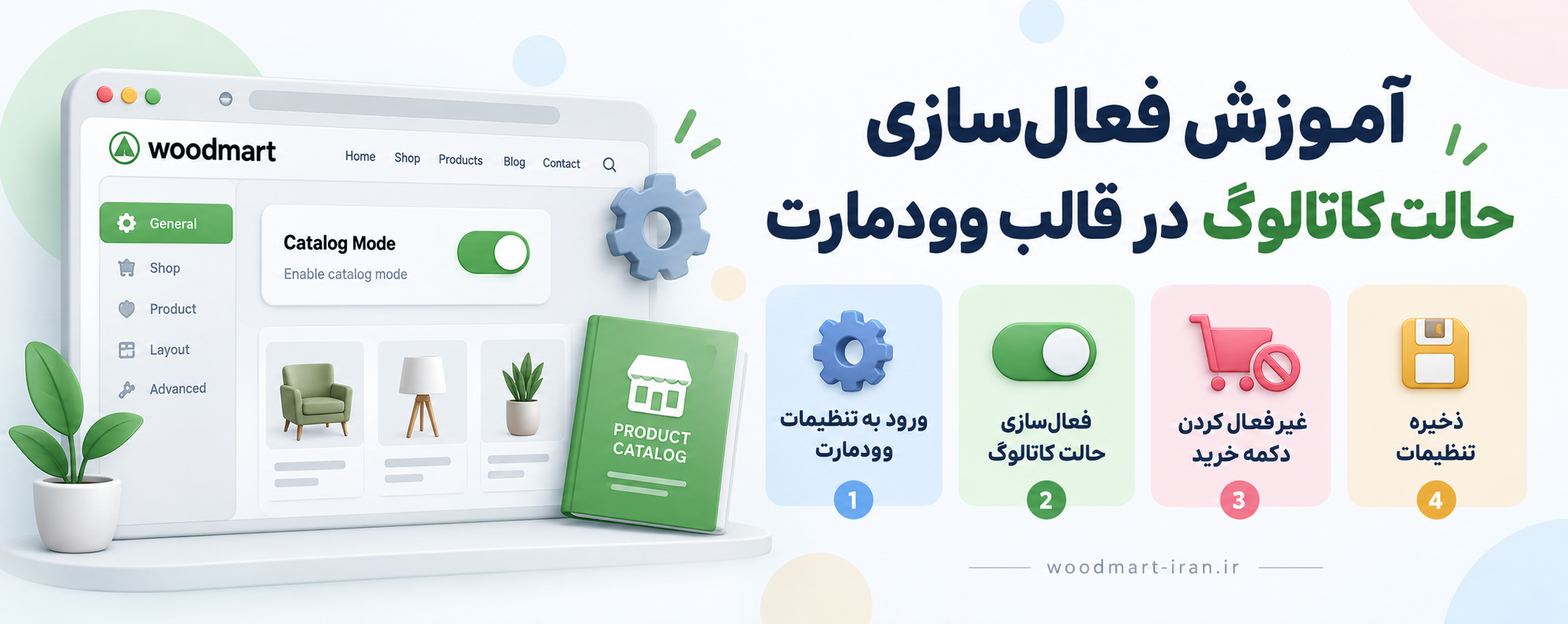
آموزش فعال سازی حالت کاتالوگ در قالب وودمارت
برای فعال سازی حالت کاتالوگ در قالب وودمارت، مراحل زیر را با دقت انجام دهید. مسیر اصلی این تنظیمات از پنل مدیریت وردپرس و بخش تنظیمات قالب انجام می شود.
مرحله اول: ورود به پیشخوان وردپرس
در ابتدا وارد پنل مدیریت وردپرس سایت شوید. برای انجام این تغییر، باید به حسابی دسترسی داشته باشید که امکان تغییر تنظیمات قالب را داشته باشد. پس از ورود به پیشخوان، منوی مدیریت وردپرس را در سمت راست مشاهده خواهید کرد.
مرحله دوم: ورود به تنظیمات قالب
از منوی سمت راست پیشخوان، روی گزینه تنظیمات قالب کلیک کنید و سپس وارد بخش فروشگاه شوید. در همین قسمت، تنظیماتی که به رفتار فروشگاه و نمایش امکانات خرید مربوط می شوند در دسترس قرار دارند.
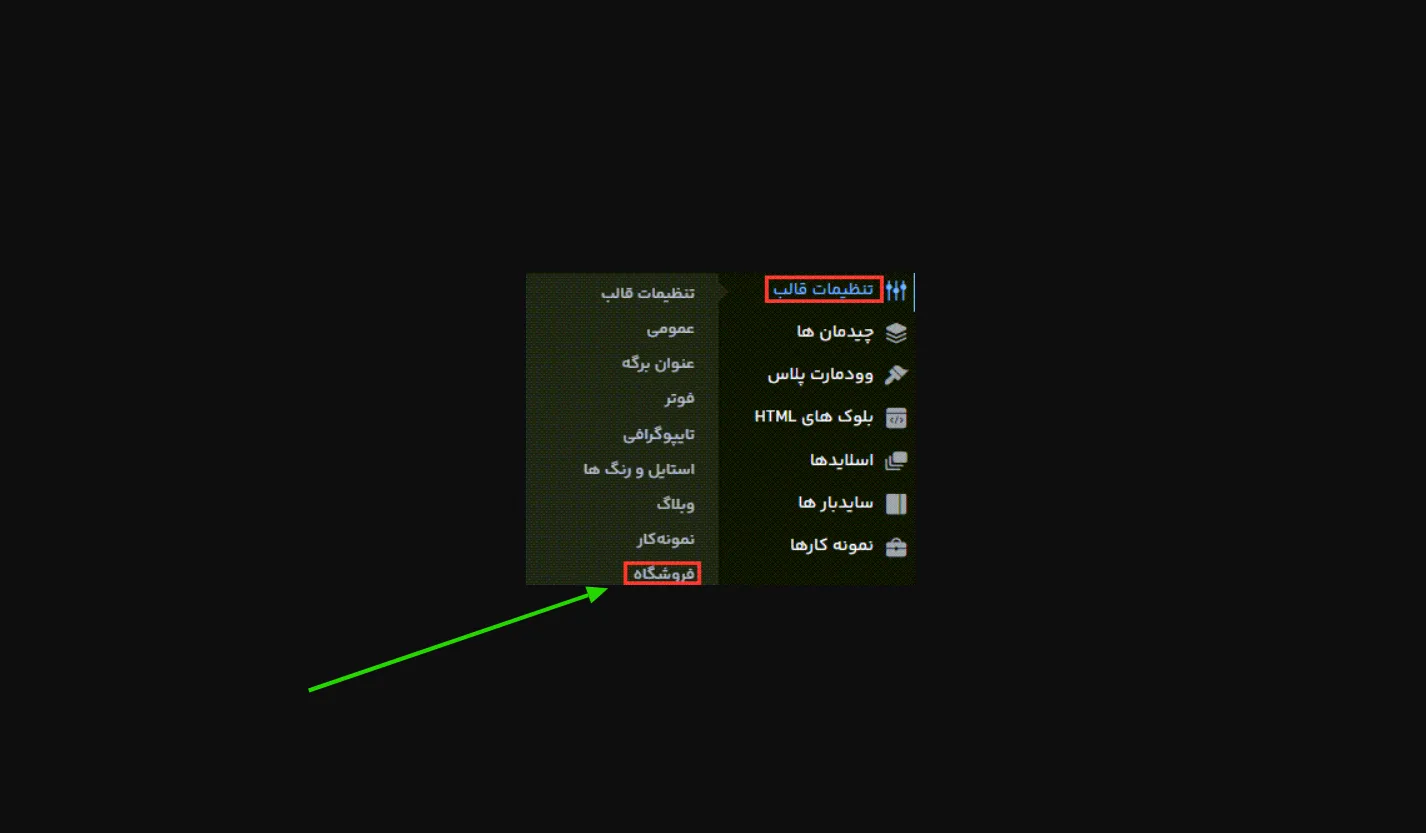
مرحله سوم: پیدا کردن گزینه فعال سازی حالت کاتالوگ
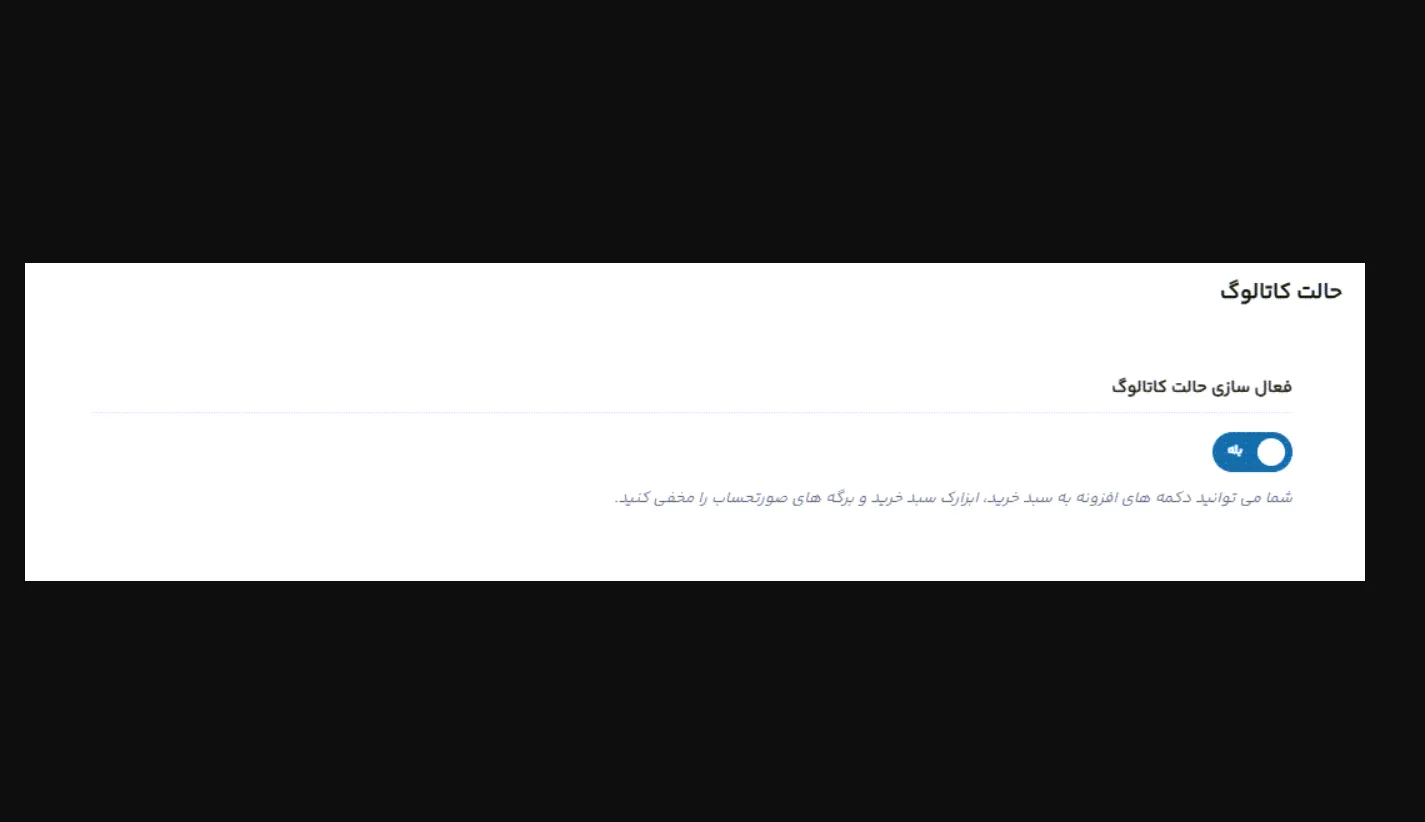
در بخش فروشگاه، گزینه ای با عنوان فعال سازی حالت کاتالوگ را پیدا کنید. با فعال کردن این گزینه، حالت فروشگاه به سمت نمایش کاتالوگی محصولات تغییر می کند و دکمه های افزودن به سبد خرید از صفحات محصولات حذف می شوند.
مرحله چهارم: ذخیره تغییرات
پس از فعال کردن گزینه موردنظر، روی دکمه ذخیره تغییرات کلیک کنید. این مرحله ساده است، اما اهمیت زیادی دارد. تغییرات تنظیمات تا زمانی که ذخیره نشوند ممکن است روی ظاهر و عملکرد سایت اعمال نشده باشند.
مرحله پنجم: بررسی نتیجه در سایت
پس از ذخیره تنظیمات، به بخش کاربری سایت بروید و حداقل یک صفحه محصول، یک صفحه آرشیو فروشگاه و در صورت امکان چند دسته بندی مختلف را بررسی کنید. هدف این بررسی آن است که مطمئن شوید:
- دکمه های خرید طبق انتظار حذف شده اند.
- اطلاعات و محتوای محصولات همچنان به درستی نمایش داده می شوند.
- ظاهر صفحات به هم نریخته است.
- کاربر همچنان می تواند محصول موردنظر خود را به راحتی پیدا کند.
- مسیر جایگزین برای ارتباط یا دریافت اطلاعات بیشتر مشخص است.
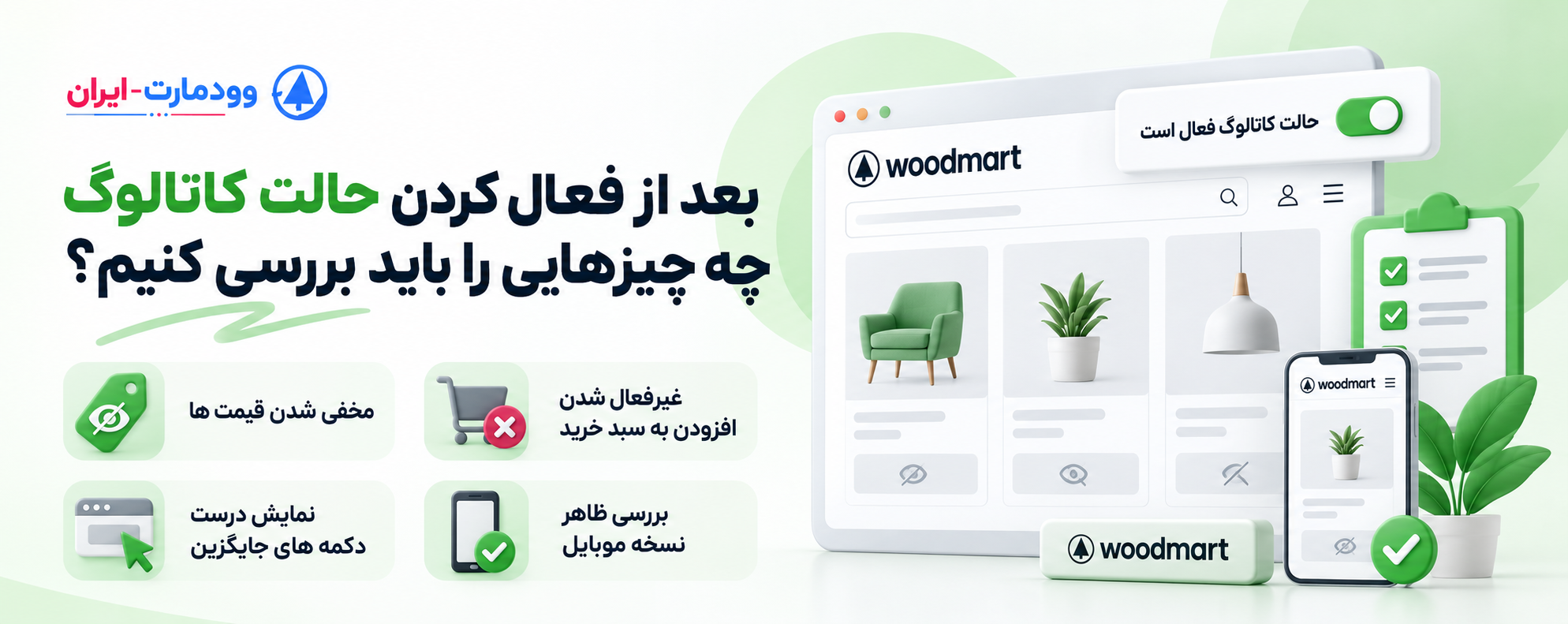
مزایای تبدیل فروشگاه وودمارت به کاتالوگ
استفاده درست از حالت کاتالوگ می تواند چند مزیت عملی داشته باشد:
نمایش حرفه ای محصولات بدون اجبار به فروش آنلاین
ممکن است هدف سایت معرفی مجموعه محصولات، نمونه کالاها یا خدمات باشد و فروش از طریق سایت انجام نشود. کاتالوگ در چنین شرایطی اجازه می دهد ساختار حرفه ای محصول حفظ شود.
کاهش سردرگمی در سایت هایی که قیمت ثابت ندارند
وقتی قیمت محصولات بر اساس شرایط مختلف تعیین می شود، نمایش یک مسیر خرید استاندارد ممکن است با فرآیند واقعی فروش سازگار نباشد. کاتالوگ می تواند این تضاد را کاهش دهد.
تمرکز بیشتر روی اطلاعات محصول
وقتی صفحه محصول به جای فروش فوری، نقش معرفی و بررسی را پیدا می کند، توضیحات، تصاویر، مشخصات و مزایای محصول اهمیت بیشتری پیدا می کنند.
مناسب برای فروش های مبتنی بر مشاوره
برخی خریدها بدون مشاوره کامل نیستند. در این مدل، سایت می تواند مرحله معرفی را انجام دهد و مرحله نهایی فروش در ارتباط مستقیم با کارشناس یا فروشنده انجام شود.
معایب و محدودیت های استفاده از کاتالوگ
حالت کاتالوگ برای همه سایت ها مناسب نیست. اگر کاربران عادت دارند خرید خود را سریع و آنلاین انجام دهند، حذف دکمه های خرید می تواند اصطکاک ایجاد کند. همچنین اگر مسیر جایگزین مشخصی برای ارتباط با کسب وکار وجود نداشته باشد، کاربر پس از مشاهده محصول نمی داند قدم بعدی چیست.
بنابراین قبل از نهایی کردن این ساختار، سه موضوع را بررسی کنید:
- آیا خرید مستقیم واقعاً برای سایت شما لازم نیست؟
- آیا بعد از حذف خرید، اطلاعات کافی برای تصمیم گیری وجود دارد؟
- آیا کاربر مسیر مشخصی برای استعلام، تماس یا ثبت درخواست دارد؟
قاعده ساده: اگر یک اقدام را از صفحه حذف می کنید، بهتر است اقدام جایگزینی که برای کاربر منطقی است نیز کاملاً روشن باشد.
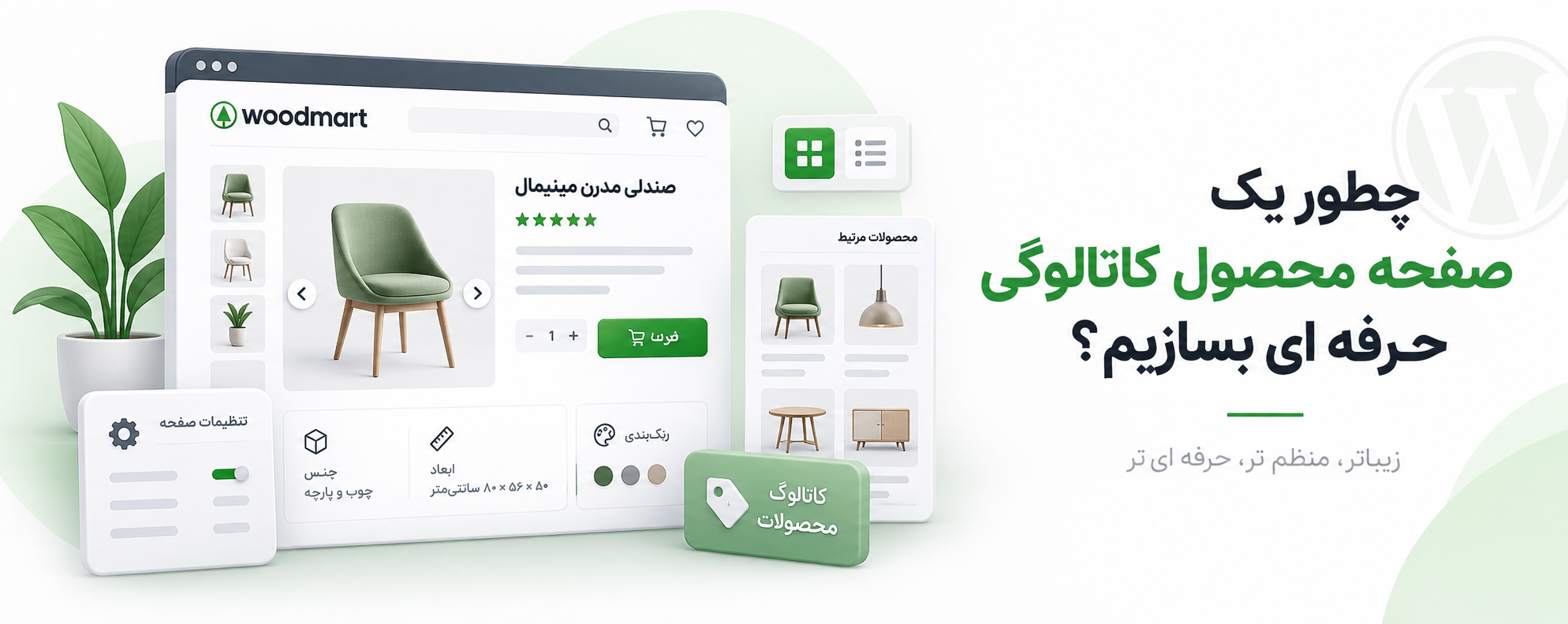
چطور یک صفحه محصول کاتالوگی حرفه ای بسازیم؟
اگر هدف اصلی سایت معرفی محصولات است، بهتر است صفحات محصول را با نگاه «تصمیم سازی» طراحی کنید.
یک صفحه مناسب می تواند شامل این اجزا باشد:
- عنوان دقیق محصول: کاربر باید بداند با چه چیزی روبه رو است.
- تصاویر مناسب: تصاویر باید محصول را واضح و قابل بررسی نشان دهند.
- معرفی کوتاه: در چند جمله روشن توضیح دهید محصول چیست و چه کاربردی دارد.
- ویژگی ها و مشخصات: اطلاعات فنی یا ویژگی های مهم را منظم ارائه کنید.
- توضیحات کامل: برای کاربری که نیاز به اطلاعات بیشتر دارد، جزئیات کافی فراهم کنید.
- دعوت به اقدام جایگزین: مشخص کنید کاربر برای قیمت یا سفارش بعد از این مرحله چه کاری باید انجام دهد.
این ساختار باعث می شود صفحه محصول حتی بدون سبد خرید نیز همچنان یک صفحه کاربردی و هدفمند باقی بماند.
ارتباط حالت کاتالوگ با ظاهر کلی سایت
وقتی سایت از فروشگاه عادی به مدل کاتالوگی تغییر می کند، بهتر است سایر اجزای رابط کاربری نیز با این رویکرد هماهنگ باشند. هدر، منو، دسته بندی ها، فوتر و مسیرهای دسترسی باید به کاربر کمک کنند سریع تر به اطلاعات موردنیاز برسد.
برای مثال، اگر ساختار منوی سایت نیاز به بازطراحی دارد، مطالعه مطلب طراحی هدر در وودمارت می تواند برای بهبود بخش بالایی سایت مفید باشد. همچنین برای سایت هایی که محصولات یا دسته بندی های زیادی دارند، بررسی راهکارهای ساخت مگامنو در وودمارت می تواند به سازمان دهی بهتر مسیرهای دسترسی کمک کند.
در مقابل، اگر سایت شما از نظر فنی سنگین شده است، موضوع سرعت و سئو قالب ووکامرس نیز اهمیت پیدا می کند؛ زیرا تجربه کاربر فقط به حذف دکمه خرید محدود نیست و سرعت بارگذاری، ساختار صفحات و کیفیت دسترسی به محتوا نیز بخشی از تجربه کلی سایت هستند.
آیا حالت کاتالوگ برای همه محصولات یک سایت مناسب است؟
در بسیاری از پروژه ها پاسخ به این سؤال کاملاً به مدل کسب وکار بستگی دارد. ممکن است یک سایت بخشی از محصولات را به صورت مستقیم بفروشد و بخشی دیگر را فقط معرفی کند؛ یا ممکن است همه محصولات نیاز به استعلام داشته باشند. به همین دلیل، قبل از هر تصمیمی باید مشخص کنید مدل فروش شما چگونه است و کاربر از سایت چه انتظاری دارد.
اگر سایت شما هنوز در مرحله انتخاب یا توسعه قالب است، مطالعه موضوع نسخه رایگان یا پرو قالب وردپرس؟ نیز می تواند دید مناسبی برای بررسی امکانات و مسیر توسعه سایت ایجاد کند. از طرف دیگر، برای کسانی که در حال مقایسه ساختارهای آماده با طراحی اختصاصی هستند، مطلب قالب آماده یا طراحی سفارشی؟ می تواند در تصمیم گیری درباره معماری کلی وب سایت مفید باشد.
جمع بندی
فعال سازی حالت کاتالوگ در قالب وودمارت راهی کاربردی برای کسب وکارهایی است که می خواهند محصولات خود را به شکل حرفه ای نمایش دهند، اما قصد ندارند کاربر را مستقیماً وارد فرآیند خرید و پرداخت آنلاین کنند. مراحل اصلی کار ساده است:
پیشخوان وردپرس ← تنظیمات قالب ← فروشگاه ← فعال سازی حالت کاتالوگ ← ذخیره تغییرات ← بررسی صفحات سایت
اما کیفیت نهایی فقط به فعال کردن یک گزینه وابسته نیست. اگر می خواهید سایت واقعاً نقش یک کاتالوگ حرفه ای را ایفا کند، باید صفحات محصول، دسته بندی ها، مسیرهای ارتباطی، نسخه موبایل و تجربه کلی کاربر را نیز بررسی کنید.
پرسش های متداول
حالت کاتالوگ در وودمارت دقیقاً چه کاری انجام می دهد؟
با فعال کردن حالت کاتالوگ، ساختار نمایش محصولات از حالت خرید مستقیم فاصله می گیرد و دکمه های «افزودن به سبد خرید» از صفحات محصولات حذف می شوند. اطلاعات اصلی محصول همچنان می تواند برای مشاهده و بررسی کاربر در سایت باقی بماند.
آیا با فعال سازی کاتالوگ، صفحات محصولات حذف می شوند؟
خیر. هدف حالت کاتالوگ حذف محصولات نیست؛ بلکه حذف یا محدود کردن بخش خرید مستقیم و تبدیل فروشگاه به یک ویترین محصول است.
آیا حذف دکمه خرید به معنی حذف قیمت محصولات هم هست؟
نه لزوماً. حذف دکمه خرید و نحوه نمایش قیمت دو موضوع جداگانه هستند. بسته به ساختار سایت و تنظیمات مورد استفاده، باید مشخص کنید قیمت قرار است نمایش داده شود، مخفی شود یا برای دریافت آن از کاربر درخواست ارتباط شود.
بعد از فعال کردن حالت کاتالوگ، آیا لازم است سایت را دوباره بررسی کنیم؟
بله. بهتر است صفحات محصول، دسته بندی، آرشیو و نسخه موبایل را بررسی کنید تا مطمئن شوید تغییرات همان نتیجه ای را ایجاد کرده اند که انتظار دارید.
حالت کاتالوگ برای چه نوع سایت هایی مناسب تر است؟
این حالت برای سایت هایی مناسب است که محصولات را معرفی می کنند اما فروش مستقیم آنلاین ندارند یا قیمت، ثبت سفارش و شرایط خرید پس از ارتباط با مشتری تعیین می شود.
اگر کاتالوگ را فعال کنیم، کاربر چگونه سفارش ثبت کند؟
باید مسیر جایگزین را در سایت مشخص کنید. این مسیر می تواند تماس، فرم درخواست، استعلام قیمت یا روش ارتباطی دیگری باشد که کسب وکار شما استفاده می کند. مهم این است که کاربر پس از دیدن محصول بداند مرحله بعدی چیست.
آیا حالت کاتالوگ روی موبایل هم باید بررسی شود؟
بله. هر تغییری در رابط فروشگاه باید در موبایل نیز کنترل شود، چون نحوه نمایش صفحات، فاصله ها و عناصر تعاملی ممکن است در نمایشگرهای کوچک متفاوت باشد.
آیا می توان بعداً حالت کاتالوگ را غیرفعال کرد؟
بله، در صورتی که تصمیم بگیرید فروش مستقیم را دوباره فعال کنید، می توانید تنظیمات مربوط به حالت کاتالوگ را بررسی و تغییر دهید. پس از هر تغییر، سایت را مجدداً آزمایش کنید.

همه دیدگاه ها
0 دیدگاه ثبت شده۸ دیدگاه با بیشترین پسند، بههمراه پاسخها
برای ثبت دیدگاه، پاسخ و رأی دادن، وارد حساب شوید.
هنوز دیدگاهی ثبت نشده است.