
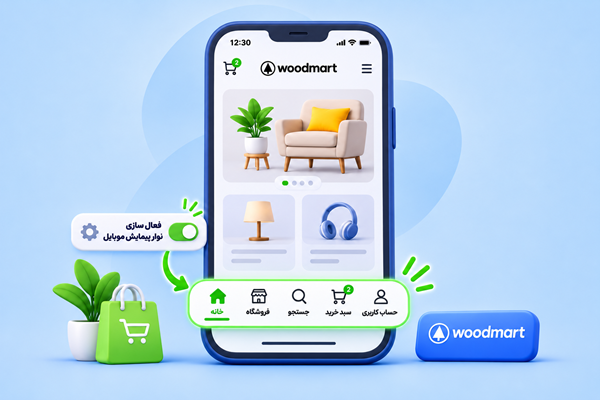
فعال سازی نوار پیمایش موبایل در قالب وودمارت یکی از راهکارهای موثر در بهبود تجربه کاربری و دسترسی کاربران به بخش های مهم فروشگاه است. در این مقاله، نحوه فعال سازی نوار پیمایش موبایل در وودمارت و تنظیم آن را به صورت مرحله به مرحله آموزش می دهیم.
قالب وودمارت به عنوان یکی از بهترین قالب های وردپرسی، امکانات مختلفی برای طراحان وب سایت ها فراهم می کند. برای مثال، با امکان فعال سازی نوار پیمایش در موبایل، در دسترسی پذیری و بهبود تجربه کاربری شما، تاثیر قابل توجهی می گذارد؛ چراکه نیاز نیست کاربر برای پیدا کردن صفحه موردنظر خود، در بخش های مختلف سایت جستجو کند. از همین رو، در این مجموعه آموزش قالب وودمارت، به بررسی کاربرد نوار پیمایش و نحوه فعال سازی نوار پیمایش موبایل در قالب وودمارت می پردازیم.
نوار پیمایش موبایل چیست و چه کاربردی دارد؟
هنگامی که درصد قابل توجهی از ترافیک ورودی وب سایت شما با موبایل باشد، عدم توجه به ریسپانسیو بودن سایت، مساوی با از دست دادن بسیاری از مخاطبان یا مشتریان بالقوه است. یکی از امکانات مهم که تاثیر زیادی بر همان تجربه کاربری سایت می گذارد، نوار پیمایش موبایل است.
نوار پیمایش پایین موبایل در واقع آیکن ها و لینک های چسبانی هستند که در موبایل و در تمام صفحات نشان داده می شوند و استفاده از آن ها به کاربران کمک می کند به بخش های اصلی و مهم سایت دسترسی سریع داشته باشند. این بخش ها عموما شامل صفحه اصلی سایت، حساب کاربری و سبد خرید می شود و به علت سهولت دسترسی، نرخ تبدیل را افزایش می دهند.
برای بهبود دسترسی کاربران در موبایل، علاوه بر نوار پیمایش پایین صفحه، باید به طراحی هدر و استفاده صحیح از ساید بار نیز توجه کنید. با تنظیم صحیح منو، جستجو و سبد خرید در نسخه موبایل، می توانید مسیر دسترسی کاربران به بخش های مختلف فروشگاه را تسهیل کنید. برای آشنایی با این تنظیمات، مقاله آموزش طراحی هدر در قالب وودمارت و تنظیمات سایدبار در قالب وودمارت را مطالعه کنید.
نحوه فعال سازی نوار پیمایش موبایل در وودمارت
قالب وودمارت به عنوان بهترین قالب ووکامرس، این قابلیت را به سادگی در اختیار کاربران قرار داده است. برای فعال سازی نوار پیمایش موبایل در قالب وودمارت، طبق راهنمای زیر و مرحله به مرحله پیش بروید:
- به پیشخوان سایت وردپرسی خود مراجعه کنید.
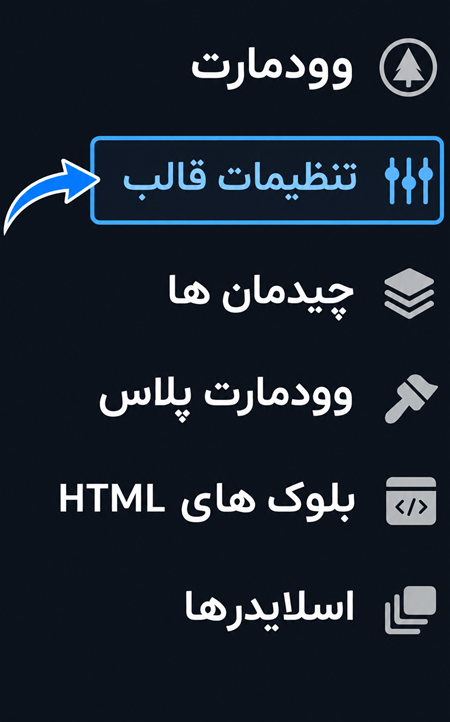
- از منوی سمت راست، تنظیمات قالب را انتخاب نمایید.
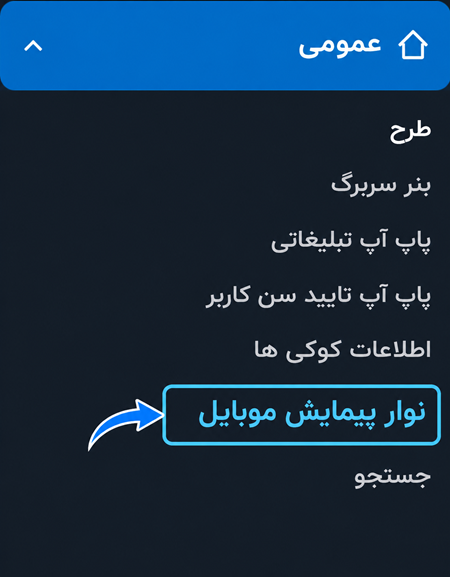
- در این مرحله گزینه عمومی را انتخاب کنید و از زیر منوی آن، بر روی عنوان نوار پیمایش موبایل کلیک کنید.
- در پنجره باز شده، گزینه نوار پیمایش موبایل را فعال نمایید.
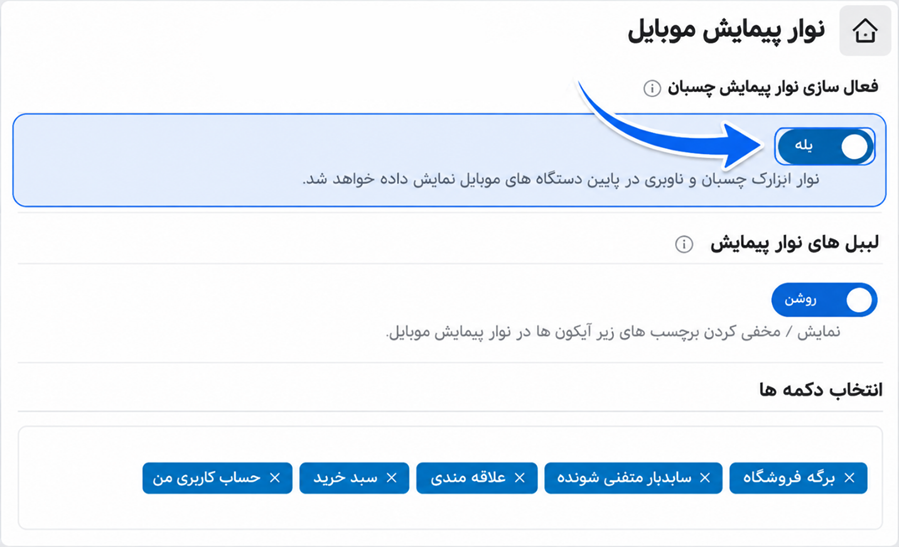
- همچنین، در صورت فعال سازی لیبل های نوار پیمایش، عنوان هر آیکون در نوار پیمایش موبایل نمایش داده می شود. برای مثال زیر آیکون خانه، عبارت صفحه اصلی قرار می گیرد.
- گزینه انتخاب دکمه ها نیز مربوط به انتخاب دکمه هایی می شود که قصد دارید در نوار پیمایش موبایل نمایش داده شوند. برای مثال دکمه هایی همچون صفحه اصلی، فروشگاه، جستجو، سبد خرید و یا حساب کاربری
جمع بندی
همان طور که در این آموزشی بررسی کردیم، فعال سازی نوار پیمایش موبایل در قالب وودمارت بسیار ساده است و در کمترین زمان فعال می شود. استفاده از این قابلیت کمک می کند بدون نیاز به اسکرول یا سرچ در بخش های مختلف یک وب سایت، به صفحات مهم دسترسی سریع تری داشته باشید. این موضوع به نوبه خود تجربه کاربری را بهبود می دهد و پروسه خرید را برای مشتریان تسهیل می کند.
سوالات متداول
چگونه نوار پیمایش موبایل را در وودمارت فعال کنیم؟
برای فعال سازی این قابلیت، تنها لازم است وارد تنظیمات وودمارت شوید و از بخش عمومی، گزینه نوار پیمایش موبایل را انتخاب و فعال کنید.
آیا امکان نمایش عنوان آیکون ها در نوار پیمایش موبایل وجود دارد؟
بله، با فعال کردن گزینه لیبل های نوار پیمایش، می توانید عنوان هر دکمه را در زیر آیکون مربوط به آن نشان دهید.

همه دیدگاه ها
0 دیدگاه ثبت شده۸ دیدگاه با بیشترین پسند، بههمراه پاسخها
برای ثبت دیدگاه، پاسخ و رأی دادن، وارد حساب شوید.
هنوز دیدگاهی ثبت نشده است.