

فوتر آخرین قسمتی است که کاربر هنگام مرور صفحات با آن مواجه میشود، اما تأثیر آن در شکلگیری حس اعتماد و اعتبار برند بسیار زیاد است. در واقع، فوتر حرفهای نشاندهندهی یک طراحی دقیق و سازمان یافته است و میتواند به عنوان مسیر ارتباطی سریع با کاربران عمل کند. در قالب وودمارت، شما این امکان را دارید که فوتر سایت را بدون نیاز به هیچ افزونه ای طراحی و شخصی سازی کنید. در این مقاله از سری مقالات آموزش قالب وودمارت، ایران وودمارت به طور کامل به آموزش طراحی فوتر در قالب وودمارت میپردازیم تا بتوانید پایین ترین بخش سایت خود را به زیباترین شکل ممکن طراحی کنید.
آموزش طراحی فوتر در قالب وودمارت
در وودمارت، شما کنترل کامل روی فوتر دارید؛ از تعداد ستونها گرفته تا نوع محتوا، رنگبندی، فاصلهها و حتی ناحیهی کپیرایت. در ادامه تمام مراحل طراحی فوتر را با جزئیات توضیح میدهیم:
مرحله اول: فعال سازی بخش فوتر
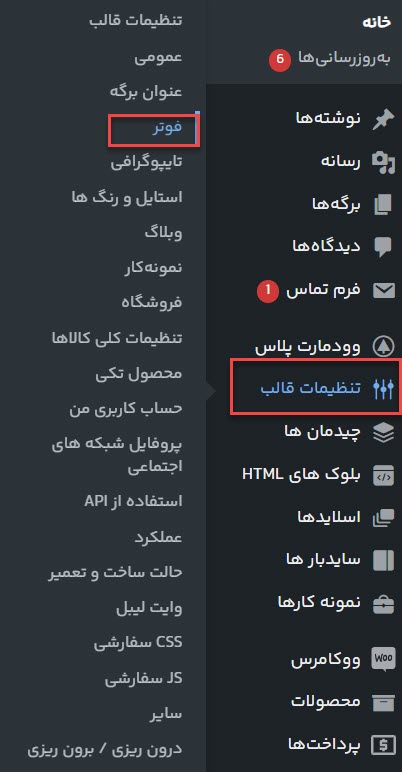
ابتدا وارد پیشخوان وردپرس شوید و از بخش تنظیمات قالب، قسمت پانویس (فوتر) را باز کنید. در این قسمت میتوانید تعیین کنید که فوتر در تمام صفحات سایت نمایش داده شود یا فقط در بخشهایی خاص (مثل صفحهی اصلی یا فروشگاه) قالب وودمارت بهصورت پیشفرض چند طرح مختلف برای فوتر دارد که میتوانید هر کدام را انتخاب کرده و مطابق نیاز خود ویرایش کنید.
مرحله دوم: ساخت فوتر سفارشی
در قالب وودمارت، برای ساخت فوتر اختصاصی باید از قسمت پیشخوان > وودمارت > قالبساز فوتر استفاده کنید. در این بخش میتوانید فوتر جدیدی بسازید و المانهای دلخواه را به آن بیفزایید.
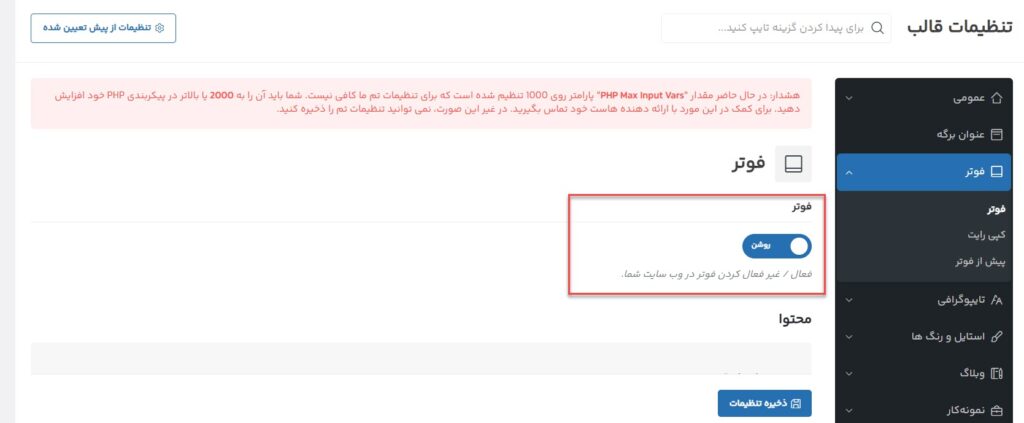
در هنگام ساخت فوتر، معمولاً از چند ستون استفاده میشود تا بخشهای مختلف مانند اطلاعات تماس، منوی دسترسی سریع، نمادهای اعتماد، شبکههای اجتماعی و خبرنامه از هم جدا باشند.
برای مثال:
- ستون اول: دربارهی ما یا توضیح کوتاه از فروشگاه
- ستون دوم: پیوندهای پرکاربرد مثل قوانین سایت و تماس با ما
- ستون سوم: اطلاعات تماس و آدرس
- ستون چهارم: بخش عضویت در خبرنامه یا شبکههای اجتماعی
این ساختار هم ظاهر منظمتری ایجاد میکند و هم باعث میشود کاربران سریعتر به بخشهای مهم سایت دسترسی پیدا کنند.
مرحله سوم: استفاده از ابزارکها در فوتر
فوتر قالب وودمارت از ابزارکها پشتیبانی میکند. برای افزودن ابزارکها، به مسیر نمایش > ابزارکها بروید. در اینجا میتوانید ابزارکهایی مانند جستجو، تازهترین نوشتهها، فهرست دستهها، لینک های شبکه های اجتماعی، خبرنامه یا حتی کدهای دلخواه را در ستونهای فوتر قرار دهید. اگر قصد دارید بخش خبرنامه یا پیامک تبلیغاتی بسازید، میتوانید از ابزارک فرم تماس یا فرم عضویت استفاده کنید. این کار باعث تعامل بیشتر کاربران با سایت شما میشود.
نکته: قالب وودمارت به طور هوشمند اندازهی ابزارکها را با توجه به طرح انتخابی فوتر تنظیم میکند، پس نگران بههم ریختگی طراحی نباشید.
مرحله چهارم: طراحی بخش کپیرایت و پایینترین نوار فوتر
یکی از بخشهای مهم فوتر، قسمت پایینی آن است که معمولاً شامل جملهی کپیرایت، اطلاعات شرکت، نمادهای اعتماد و درگاههای پرداخت است. در تنظیمات قالب وودمارت میتوانید این ناحیه را فعال یا غیرفعال کنید و متن دلخواه خود را در آن قرار دهید. یشنهاد میشود از متنی کوتاه و شفاف استفاده کنید، مثلاً:
تمامی حقوق این وبسایت متعلق به فروشگاه اینترنتی … است.
همچنین در صورت تمایل میتوانید نماد اعتماد الکترونیکی، لوگوی بانکها یا گواهیهای امنیتی را نیز در این بخش نمایش دهید.
مرحله پنجم: تنظیم رنگ و سبک فوتر
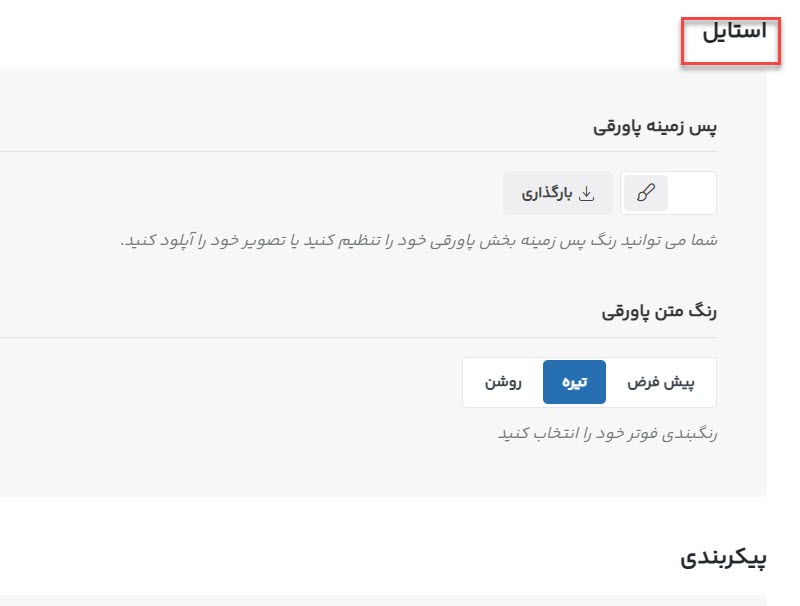
در بخش تنظیمات قالب > استایلها (سبکها) میتوانید رنگ پسزمینهی فوتر، رنگ نوشتهها و اندازهی فونتها را تنظیم کنید. اگر سایت شما رنگ اصلی خاصی دارد (مثلاً آبی یا سبز)، پیشنهاد میشود از همان رنگ در پسزمینه یا دکمههای فوتر استفاده کنید تا هماهنگی کلی سایت حفظ شود.
همچنین قالب وودمارت این امکان را میدهد که از پسزمینهی تصویری یا رنگ گرادیانی برای فوتر استفاده کنید تا جلوهای مدرنتر ایجاد شود.
مرحله ششم: فوتر واکنشگرا برای موبایل
امروزه که بیشتر کاربران با تلفن همراه وارد سایت میشوند، اهمیت فوتر واکنشگرا دوچندان است. قالب وودمارت به صورت خودکار فوتر را برای نمایش در موبایل تنظیم میکند، اما شما میتوانید در تنظیمات قالب، چیدمان ستونها را برای نسخه موبایل تغییر دهید تا دسترسی به بخشهای مهم آسانتر شود.
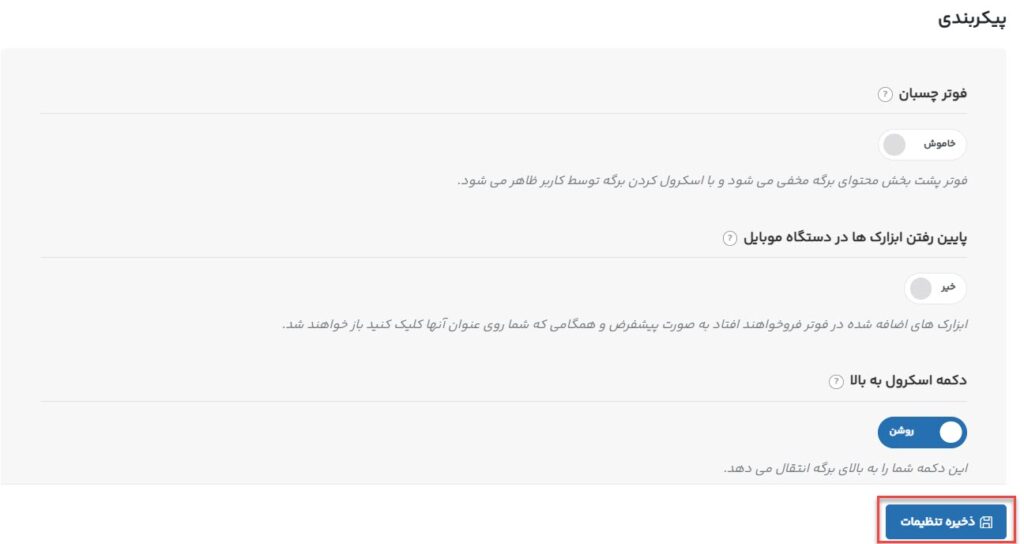
به عنوان مثال، میتوانید منوی دسترسی سریع یا اطلاعات تماس را در بالاترین بخش فوتر موبایل نمایش دهید تا کاربر نیازی به اسکرول زیاد نداشته باشد.
و در پایان
در این مقاله آموختید که چگونه میتوان بدون هیچ افزونهای و تنها با امکانات داخلی قالب وودمارت، فوتر سایت را طراحی و شخصیسازی کرد. این قالب به شما امکان میدهد ساختار، رنگ، محتوا و حتی چینش فوتر را دقیقاً مطابق سلیقهی خود تنظیم کنید.
اگر بخواهیم خلاصه کنیم، فوتر حرفهای یعنی پایانی مطمئن برای تجربهی کاربری موفق. پس با کمی زمان و دقت، فوتر سایت خود را به شکلی طراحی کنید که نهتنها زیبا باشد، بلکه اطلاعات مهم را نیز در دسترس کاربر قرار دهد.
سوالات متداول
۱. آیا طراحی فوتر در قالب وودمارت نیاز به افزونه دارد؟
خیر. تمام امکانات طراحی فوتر در داخل خود قالب وودمارت قرار دارد و نیازی به نصب افزونه نیست.
۲. آیا میتوان برای هر صفحه فوتر متفاوتی ساخت؟
بله، قالب وودمارت این امکان را دارد که برای هر برگه یا بخش سایت، فوتر جداگانهای تعریف کنید.
۳. چگونه میتوان رنگ پسزمینه فوتر را تغییر داد؟
از بخش تنظیمات قالب وارد قسمت استایلها شوید و رنگ پسزمینه و نوشتهها را مطابق با رنگبندی سایت خود تنظیم کنید.
۴. آیا میتوان در فوتر خبرنامه یا فرم تماس اضافه کرد؟
بله، با استفاده از ابزارکهای داخلی وردپرس یا فرمساز قالب میتوانید فرم عضویت یا تماس را به فوتر اضافه کنید.
۵. آیا فوتر طراحیشده در قالب وودمارت در موبایل هم درست نمایش داده میشود؟
بله، قالب وودمارت کاملاً واکنشگرا است و فوتر در تلفن همراه و تبلت به شکل منظم و کاربرپسند نمایش داده میشود.


همه دیدگاه ها
0 دیدگاه ثبت شدههنوز دیدگاهی ثبت نشده است.