

تغییر لوگو در قالب وودمارت یکی از مهم ترین اقدامات در راستای شخصی سازی سایت و هماهنگی آن با برند است. در این مقاله، نحوه تغییر لوگو در وودمارت، در نسخه دسکتاپ و موبایل را به صورت مرحله به مرحله آموزش می دهیم.
لوگوی هر سایت که در اکثر مواقع، در هدر سایت قرار دارد، مهم ترین عنصر هویت بصری هر برند محسوب می شود و اولین المانی است که هر کاربر هنگام ورود به سایت، مشاهده می کند. اگر از قالب وودمارت برای طراحی سایت وردپرسی خود استفاده می کنید، به راحتی می توانید لوگوی پیش فرض را با لوگوی اختصاصی برند خود جایگزین کنید. تا انتهای این مقاله با همراه شوید تا به صورت مرحله به مرحله روش تغییر لوگو در قالب وودمارت را بررسی کنیم.
آشنایی با قالب فروشگاهی وودمارت و امکانات آن
قالب وومارت یکی از قالب های چندمنظوره وردپرس است که به طور اختصاصی برای فروشگاه های اینترنتی استفاده می شود. این قالب با برخورداری از امکانات متنوع در طراحی سایت، امکان راه اندازی وب سایت را متناسب با نیاز و اهداف کسب و کارها فراهم می کند.
البته پیش از انتخاب هر قالبی برای راه اندازی فروشگاه اینترنتی، لازم است عواملی مانند سرعت، امکانات شخصی سازی و پشتیبانی آن را بررسی کنید. آشنایی با معیارهای انتخاب قالب فروشگاهی مناسب به شما کمک می کند انتخابی متناسب با نیازهای کسب و کار خود داشته باشید.
رابط کاربری ساده و برخورداری از امکانات طراحی متناسب با هر سطحی از مهارت، قالب وودمارت را به گزینه ای محبوب برای طراحی فروشگاه های آنلاین تبدیل کرده است. علاوه بر آن، امکانات فنی این قالب، قابلیت های مختلف در اختیار کاربران قرار می دهد. استفاده از فناوری AJAX، طراحی واکنش گرا و امکان شخصی سازی بدون نیاز به دانش برنامه نویسی، به بهبود تجربه کاربری کمک می کند.
هنگام انتخاب قالب وردپرس، نوع نسخه و امکانات ارائه شده نیز اهمیت دارد. آشنایی با تفاوت نسخه پریمیوم و رایگان قالب وردپرس به شما کمک می کند قابلیت ها، محدودیت ها و خدمات پشتیبانی هر نسخه را ارزیابی کنید و انتخاب آگاهانه تری داشته باشید.
نحوه تغییر لوگو در قالب وودمارت
تغییر لوگو در وودمارت به سادگی و از طریق پیشخوان وردپرس انجام می شود. قالب وودمارت، صرف نظر از امکانات شخصی سازی سایت، امکان بارگذاری لوگوی اختصاصی و تنظیم آن برای بخش های مختلف را نیز به آسانی فراهم می کند. از همین رو به عنوان بهترین قالب ووکامرس شناخته می شود. در ادامه، مراحل تغییر لوگوی وودمارت را مرحله به مرحله بررسی می کنیم تا بتوانید ظاهر سربرگ سایت را با هویت بصری برند خود همگام سازید. برای این منظور، طبق مراحل زیر پیش بروید:
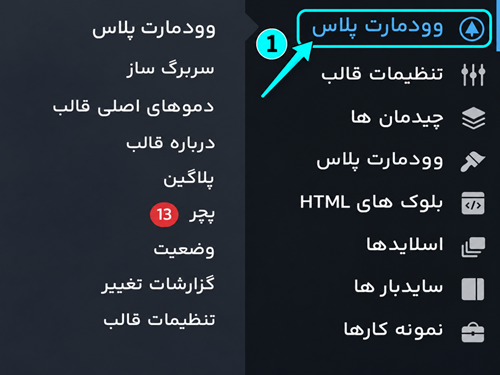
وارد پیشخوان وردپرس شوید و گزینه وودمارت را انتخاب کنید.
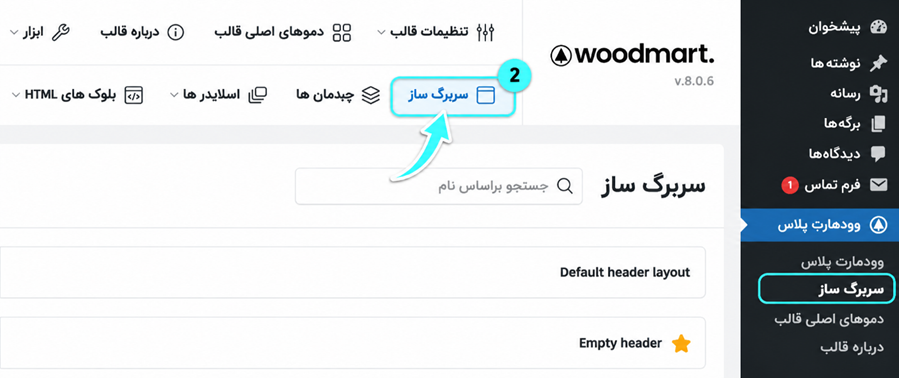
پس از رفتن به بخش وودمارت، به تب سربرگ ساز بروید.
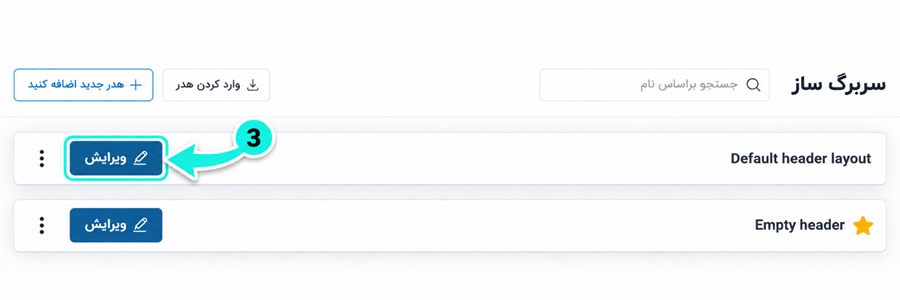
در مرحله بعدی، بر روی ویرایش سربرگ هدر پیش فرض کلیک کنید.
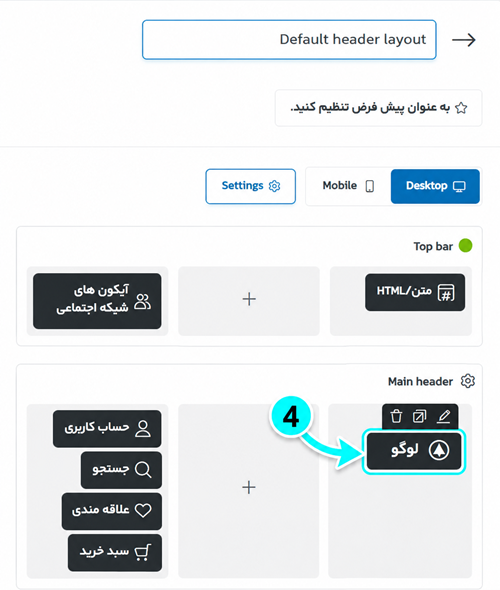
در این مرحله، تمام المان های هدر را مشاهده خواهید کرد. لازم المان لوگو را انتخاب و بر روی گزینه ویرایش کلیک کنید.
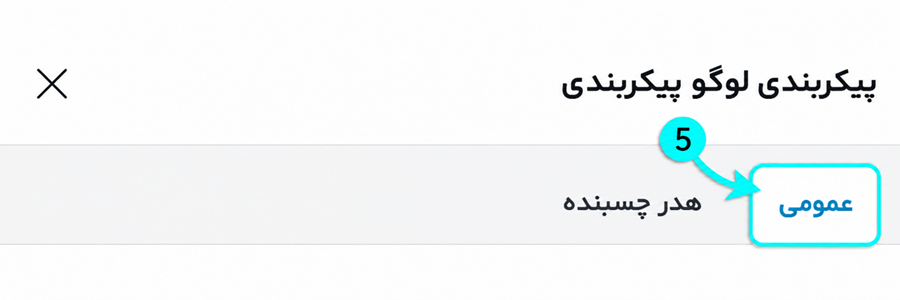
پنجره پیکربندی لوگو در این مرحله، برای شما باز می شود که باید تب عمومی را انتخاب کنید.
لوگوی مورد نظر خود را بارگذاری کنید.
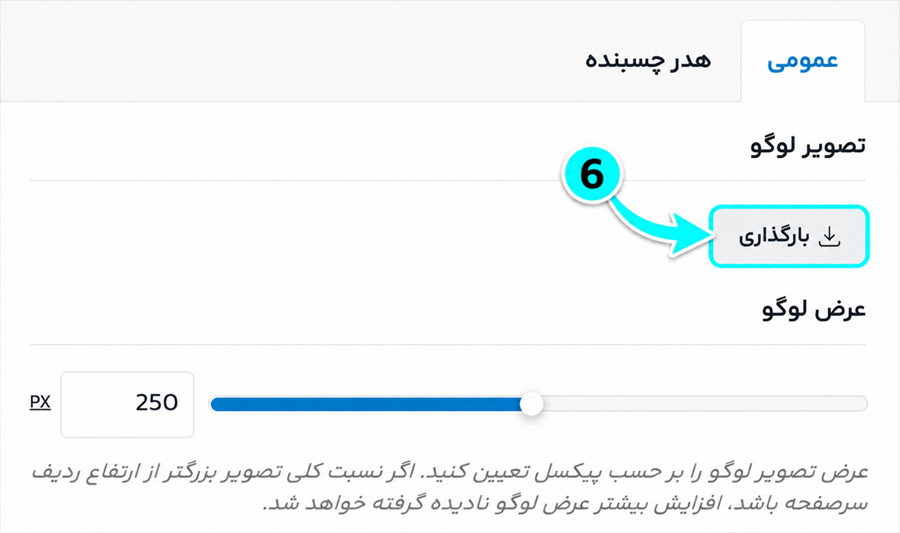
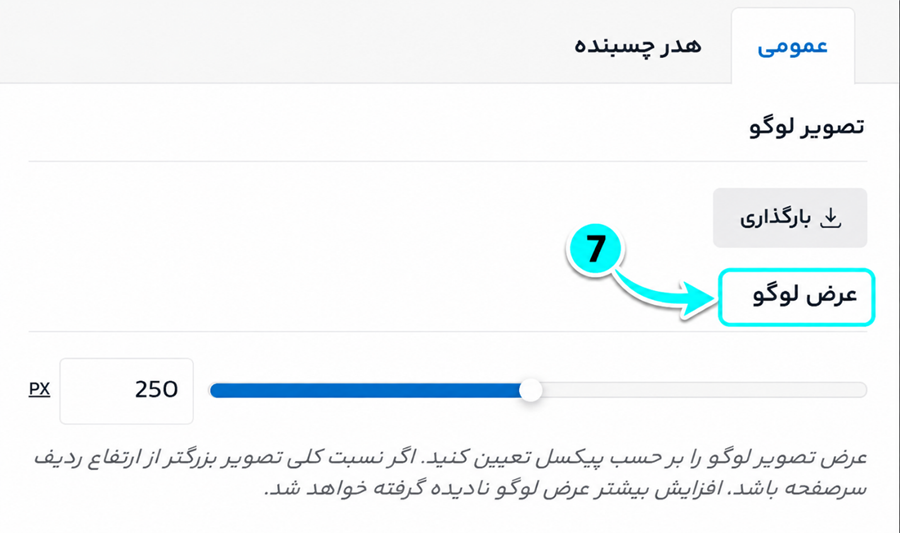
از بخش عرض لوگو، می توانید میزان نمایش آن را برحسب پیکسل تنظیم کنید و در نهایت تنظیمات را ذخیره کنید.
اگر علاوه بر تغییر لوگو، قصد شخصی سازی چیدمان سربرگ و المان های آن را دارید، پیشنهاد می کنیم مقاله آموزش طراحی هدر در قالب وودمارت را نیز مطالعه کنید.
نحوه تغییر لوگو چسبان
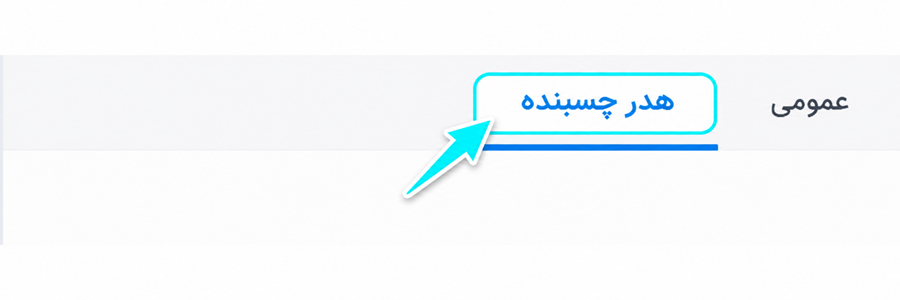
اگر هدر سایت شما به صورت چسبیده طراحی شده باشد، لازم است مثل مراحل قبلی پیش بروید، با این تفاوت که در پنجره پیکربندی لوگو، باید به جای تب عمومی، تب هدر چسبنده را انتخاب کنید. در این قسمت لوگو سایت خود را بارگذاری و عرض آن را متناسب با هدر تنظیم کنید.
علاوه بر تغییر لوگو، هماهنگ کردن رنگ بندی سایت با رنگ های اصلی نیز اهمیت دارد. برای انجام این کار می توانید از راهنمای تغییر رنگ در قالب وودمارت استفاده کنید.
نحوه تغییر لوگو در وودمارت برای موبایل
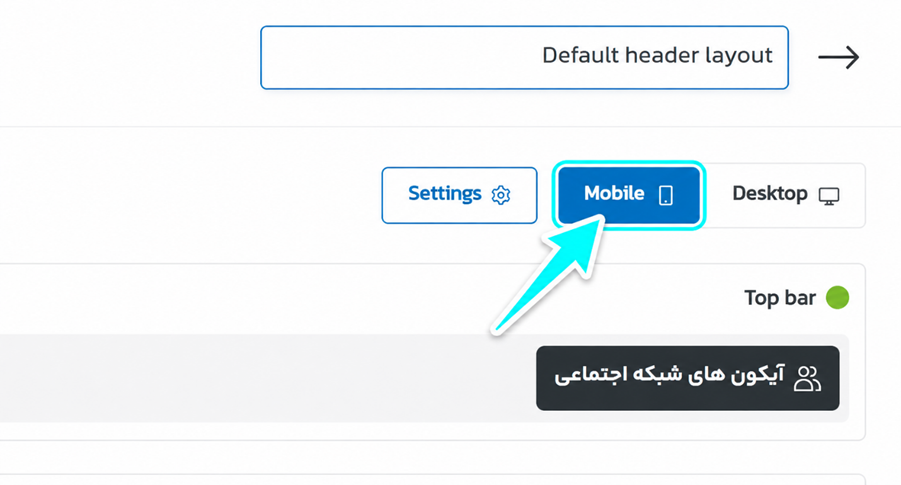
تغییر لوگو در قالب وودمارت در موبایل نیز مشابه با نسخه دسکتاپ است. تنها تفاوت این است که باید از زیر منوی سربرگ اصلی، گزینه موبایل را انتخاب و لوگو رو آپلود کنید. در نهایت نیز عرض آن را متناسب با عرض موبایل تنظیم نمایید. توجه کنید که در نسخه موبایل نیز مانند دسکتاپ می توانید لوگو را به صورت عمومی و چسبان بارگذاری نمایید.
چرا لوگوی جدید در وودمارت نمایش داده نمی شود؟
در بعضی اوقات حتی پس از تغییر لوگو در وودمارت، کمامان لوگوی قبلی نشان داده می شود. این اتفاق می تواند ناشی از دلایل مختلفی باشد. برای مثال:
- عدم ذخیره تغییرات اعمال شده
- کش شدن لوگوی سابق سایت
- ویرایش سربرگ غیرفعال سایت به اشتباه
- تنظیم نبودن لوگوی چسبان یا لوگوی موبایل
- استفاده از فرمت نادرست تصویر
جمع بندی
در این راهنما، مرحله به مرحله به آموزش تغییر لوگو در قالب وودمارت پرداختیم. تغییر لوگو نیاز به هیچ گونه دانش برنامه نویسی ندارد و به سادگی از طریق پیشخوان وردپرس قابل انجام است. به کمک وودمارت می توانید لوگوی موردنظر خود را بقرای نسخه دسکتاپ و موبایل بارگذاری کنید و هویت بصری برند خود را با ظاهر سایت همسو سازید. در نهایت لازم است پس از بارگذاری لوگو، نتیجه تغییرات را در دستگاه های مختلف بررسی کنید.
سوالات متداول
چگونه لوگوی پیش فرض قالب وودمارت را تغییر دهیم؟
برای تغییر لوگو در وودمارت، از پیشخوان وردپرس به سربرگ ساز بروید و المان لوگو را انتخاب کنید. در نهایت نیز لوگوی جدید را بارگذاری و ذخیره کنید.
چگونه اندازه لوگو را در قالب وودمارت تغییر دهیم؟
برای تغییر اندازه لوگو، پس از بارگذاری آن، عرض لوگو را برحسب پیکسل تغییر دهید و آن را متناسب با ارتفاع هدر تنظیم کنید.
چرا بعد از تغییر، لوگوی جدید نمایش داده نمی شود؟
عدم نمایش لوگو ممکن است به دلیل ذخیره نشدن تغییرات، ویرایش سربرگ غیرفعال یا وجود کش سایت و مرورگر باشد.

همه دیدگاه ها
0 دیدگاه ثبت شده۸ دیدگاه با بیشترین پسند، بههمراه پاسخها
برای ثبت دیدگاه، پاسخ و رأی دادن، وارد حساب شوید.
هنوز دیدگاهی ثبت نشده است.