

در یک فروشگاه اینترنتی، کاربران هنگام خرید محصولات، معمولا قبل از نهایی کردن خرید، کالاهای مختلف را با یک دیگر از نظر قیمت، ویژگی و کاربرد، با یک دیگر مقایسه می کنند. مقایسه دستی محصولات، فرآیند خرید را دشوار و زمان بر می سازد. وجود قابلیت مقایسه محصولات در وودمارت، کمک می کند خریداران بتوانند […]
در یک فروشگاه اینترنتی، کاربران هنگام خرید محصولات، معمولا قبل از نهایی کردن خرید، کالاهای مختلف را با یک دیگر از نظر قیمت، ویژگی و کاربرد، با یک دیگر مقایسه می کنند. مقایسه دستی محصولات، فرآیند خرید را دشوار و زمان بر می سازد. وجود قابلیت مقایسه محصولات در وودمارت، کمک می کند خریداران بتوانند محصولات مختلف را در کنار یک دیگر قرار دهند و به سرعت با ارزیابی تفاوت ها، بررسی کنند کدام محصول به نیاز آن ها بهتر پاسخ می دهد. در این مقاله، به بررسی نحوه فعال سازی قابلیت مقایسه محصولات در قالب وودمارت به صورت مرحله به مرحله می پردازیم.
آموزش فعال سازی قابلیت مقایسه محصولات در قالب وودمارت
یکی از مزایای قالب وودمارت، برخورداری از امکانات کاربردی و متنوعی است که علاوه بر مدیریت بهتر فروشگاه، به بهبود تجربه کاربری هنگام خرید نیز کمک می کنند. وودمارت، به عنوان بهترین قالب وودکامرس قابلیت بررسی و مقایسه چند محصول مختلف را برای تسهیل فرآیند خرید کاربران فراهم کرده است.
قابلیت مقایسه محصولات، یکی از امکاناتی است که هنگام بررسی معیارهای انتخاب قالب فروشگاهی مناسب باید به آن توجه کنید؛ چراکه به مشتریان کمک می کند تفاوت کالاها را به سرعت بررسی کنند و انتخاب دقیق تری داشته باشند. برای فعال سازی مقایسه محصولات در وودمارت، مراحل زیر را قدم به قدم دنبال کنید:
- در مرحله اول، وارد پیشخوان وردپرس شوید.
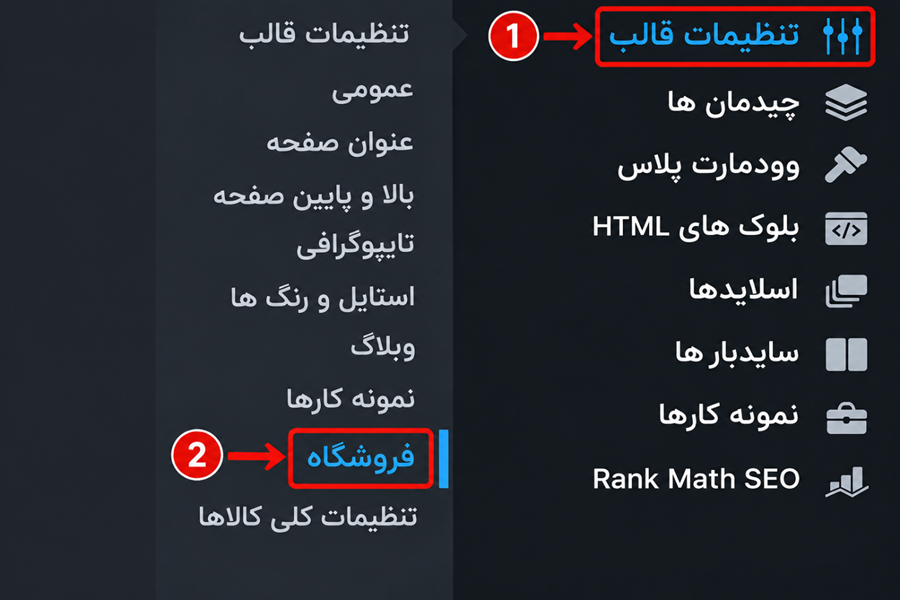
- از منوی پیشخوان، تنظیمات قالب را انتخاب کنید.
- از زیرمنوی تنظیمات به بخش فروشگاه بروید.
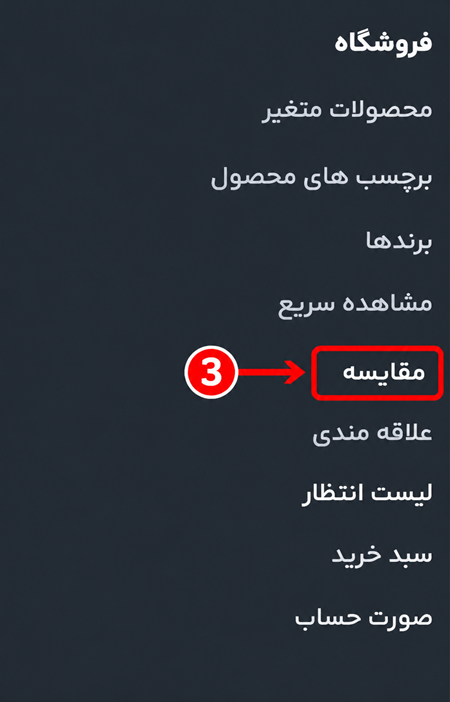
- در این قسمت، گزینه مقایسه را باز کنید.
- در پنجره باز شده، گزینه فعالسازی مقایسه را فعال کنید.
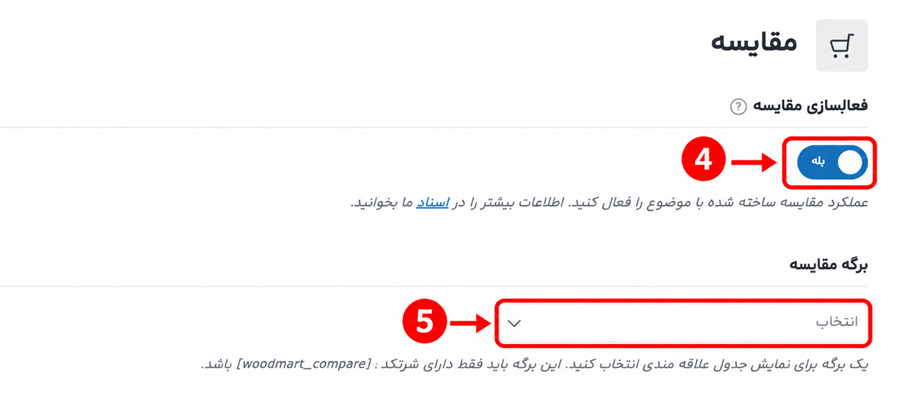
- در بخش برگه مقایسه، اگر برگه مربوط به مقایسه محصولات را هنگام درون ریزی دمو ایجاد کرده باشید، می توانید آن را از این قسمت انتخاب کنید.
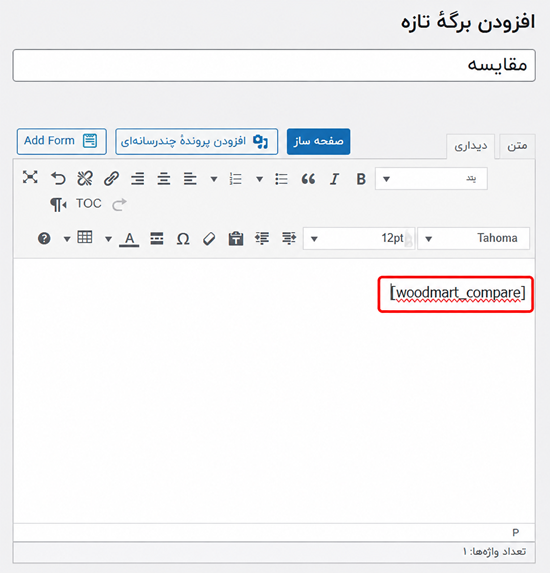
- در غیر این صورت، ابتدا باید یک برگه جدید برای نمایش محصولات قابل مقایسه در وردپرس ایجاد نمایید و در بخش محتوا شورت کد [woodmart_compare] را قرار دهید.
تنظیمات شخصی سازی قابلیت مقایسه محصولات
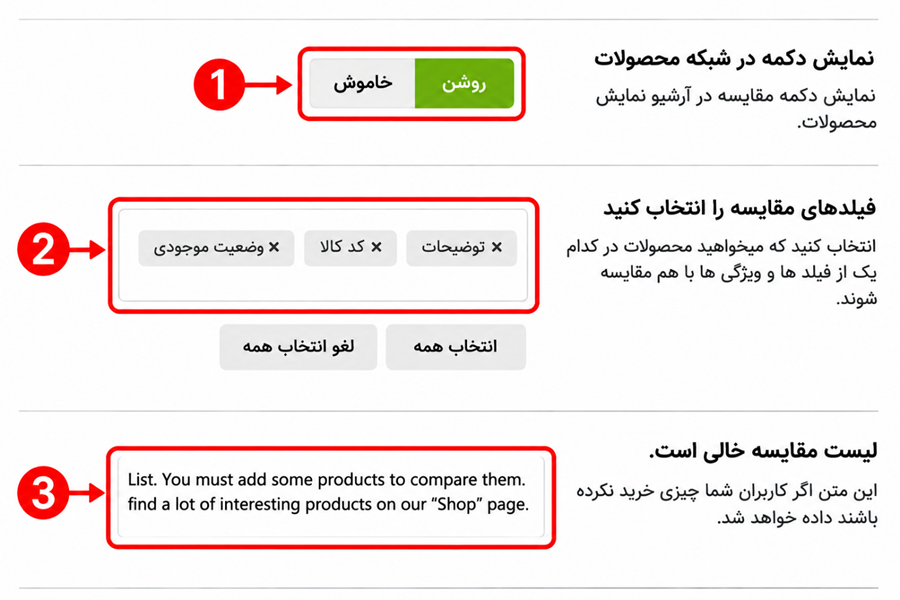
به صورت پیش فرض، آیکون مقایسه محصولات تنها در صفحه اختصاصی هر محصول وجود دارد، اما با فعال سازی گزینه نمایش دکمه در شبکه محصولات، این آیکون در شبکه محصولات صفحات مختلف فروشگاه نیز قابل مشاهده خواهد بود.
بنابراین، کاربران می توانند مستقیما از همان قسمت، محصولات موردنظر را به فهرست مقایسه اضافه کنند. علاوه بر مقایسه کالاها، می توانید با فعال سازی قابلیت نمایش محصولات مرتبط در قالب وودمارت، محصولات مشابه را نیز به کاربران پیشنهاد و شانس خرید را افزایش دهید.
در قسمت فیلدهای مقایسه را انتخاب کنید، می توانید تعیین کنید چه ویژگی ها و مشخصاتی از محصولات در جدول مقایسه نشان داده شوند. با انتخاب آن، فهرستی از ویژگیهای موجود نمایش داده می شود که می توانید موارد دلخواه را از میان آن ها انتخاب کنید.
در مرحله آخر، در بخش لیست مقایسه خالی است، امکان تنظیم یک پیام دلخواه دارید که هنگامی نمایش داده می شود که کاربر هنوز محصولی را به لیست مقایسه خود اضافه نکرده باشد. در نهایت نیز تغییرات اعمال شده را ذخیره کنید.
جمع بندی
مقایسه محصولات در وودمارت یکی از امکانات کاربردی این قالب محسوب می شود که به کاربران این امکان را می دهد محصولات مختلف را از نظر قیمت و مشخصات با هم دیگر مقایسه کنند و تجربه خرید بهتری داشته باشند. در این راهنما، مراحل فعال سازی مقایسه محصولات، ایجاد برگه اختصاصی و تنظیمات مربوط به جدول مقایسه را بررسی کردیم. با فعال سازی این قابلیت، مشتریان به سادگی می توانند محصولات را مقایسه و متناسب با نیاز خود انتخاب کنند.
سوالات متداول
- چگونه قابلیت مقایسه محصولات را در وودمارت فعال کنیم؟
برای فعال کردن مقایسه محصولات در وودمارت، از پیشخوان وردپرس وارد تنظیمات قالب شوید و به بخش فروشگاه و سپس مقایسه بروید. در این مرحله، گزینه فعال سازی مقایسه را روشن و تغییرات را ذخیره کنید.
- چگونه برگه مقایسه محصولات را در وودمارت ایجاد کنیم؟
برای ساخت برگه مقایسه، ابتدا یک برگه جدید در وردپرس بسازید و شورت کد [woodmart_compare] را در محتوا قرار دهید. سپس از تنظیمات مقایسه قالب وودمارت، برگه ایجاد شده را به عنوان برگه مقایسه انتخاب کنید.
- چرا دکمه مقایسه محصولات در وودمارت نمایش داده نمی شود؟
عدم نمایش ممکن است به علت غیرفعال بودن قابلیت مقایسه یا گزینه نمایش دکمه در شبکه محصولات باشد.

همه دیدگاه ها
0 دیدگاه ثبت شده۸ دیدگاه با بیشترین پسند، بههمراه پاسخها
برای ثبت دیدگاه، پاسخ و رأی دادن، وارد حساب شوید.
هنوز دیدگاهی ثبت نشده است.