
قبل از شروع نصب قالب وودمارت چه چیزهایی لازم است؟
پیش از شروع نصب، بهتر است چند مورد را آماده کنید. این کار باعث می شود وسط مراحل نصب متوقف نشوید و مجبور نباشید دوباره مسیر را از ابتدا طی کنید. همچنین اگر قالب را از یک منبع معتبر تهیه می کنید، بهتر است فایل ها را از همان پنل کاربری دریافت کنید. استفاده از نسخه های ناشناس و دستکاری شده می تواند مشکلات امنیتی و فنی ایجاد کند. برای آشنایی بیشتر با این موضوع می توانید مطلب چرا باید از قالب های نال وردپرس دوری کرد؟ را بخوانید.
- فایل مناسب وودمارت: مشخص کنید فایل در اختیار شما، فایل نصب قالب است یا بسته کامل و بسته نصبی.
- دسترسی به وردپرس: برای نصب از پیشخوان باید بتوانید وارد حساب مدیر وردپرس شوید.
- دسترسی به هاست: برای روش سی پنل یا دایرکت ادمین به File Manager یا دسترسی FTP/SFTP نیاز دارید.
- پشتیبان گیری: اگر سایت از قبل اطلاعات دارد، قبل از جایگزینی قالب یا وارد کردن یک بسته کامل، حتماً نسخه پشتیبان تهیه کنید.
- دیتابیس: در نصب بسته نصبی باید اطلاعات دیتابیس آماده باشد یا در همان فرایند آن را ایجاد کنید.
کدام روش نصب قالب وودمارت برای شما مناسب است؟
چهار مسیر اصلی که در این آموزش بررسی می کنیم، از نظر نتیجه نهایی متفاوت نیستند؛ تفاوت اصلی در محل قرار گرفتن فایل ها، نوع پکیج و سطح دسترسی شما است.
| روش نصب | فایل مورد نیاز | پیش نیاز اصلی | مناسب برای |
| پیشخوان وردپرس | woodmart.zip | وردپرس فعال و دسترسی مدیریت | نصب سریع و معمولی |
| سی پنل / دایرکت ادمین | woodmart.zip | دسترسی به File Manager هاست | زمانی که آپلود از وردپرس با خطا مواجه می شود |
| بسته نصبی | installer.php + فایل آرشیو | هاست و دیتابیس | راه اندازی کامل یک سایت از روی بسته آماده |
| لوکال هاست | installer.php + فایل آرشیو | XAMPP یا ابزار مشابه | تست، آموزش و توسعه سایت روی کامپیوتر |
بنابراین قبل از اینکه وارد مراحل شوید، اول به فایل هایی که دانلود کرده اید نگاه کنید. اگر فایل قابل نصب خود قالب را دارید، سراغ روش اول یا دوم بروید. اگر با installer.php و فایل آرشیو مواجه هستید، باید از روش بسته نصبی استفاده کنید.
آموزش نصب قالب وودمارت از طریق پیشخوان وردپرس
نصب قالب وودمارت از طریق پیشخوان وردپرس ساده ترین روش برای زمانی است که وردپرس شما از قبل نصب شده و فایل ZIP قابل نصب قالب را در اختیار دارید. این روش معمولاً زمانی بهترین انتخاب است که فایل قالب حجم قابل قبولی داشته باشد و محدودیت آپلود سرور مانع نصب نشود. در این روش نیازی به ورود به کنترل پنل هاست ندارید و تقریباً تمام مراحل از داخل مدیریت وردپرس انجام می شود.
مرحله اول: ورود به پیشخوان وردپرس
ابتدا وارد بخش مدیریت سایت وردپرسی خود شوید. آدرس این بخش معمولاً به شکل زیر است:
https://your-domain.com/wp-admin
نام کاربری و رمز عبور مدیر سایت را وارد کنید تا وارد پیشخوان شوید.
مرحله دوم: ورود به بخش پوسته ها
از منوی سمت راست پیشخوان وارد مسیر نمایش ← پوسته ها شوید. در این قسمت می توانید تمام قالب های نصب شده روی سایت را مشاهده و مدیریت کنید.
مرحله سوم: افزودن پوسته جدید
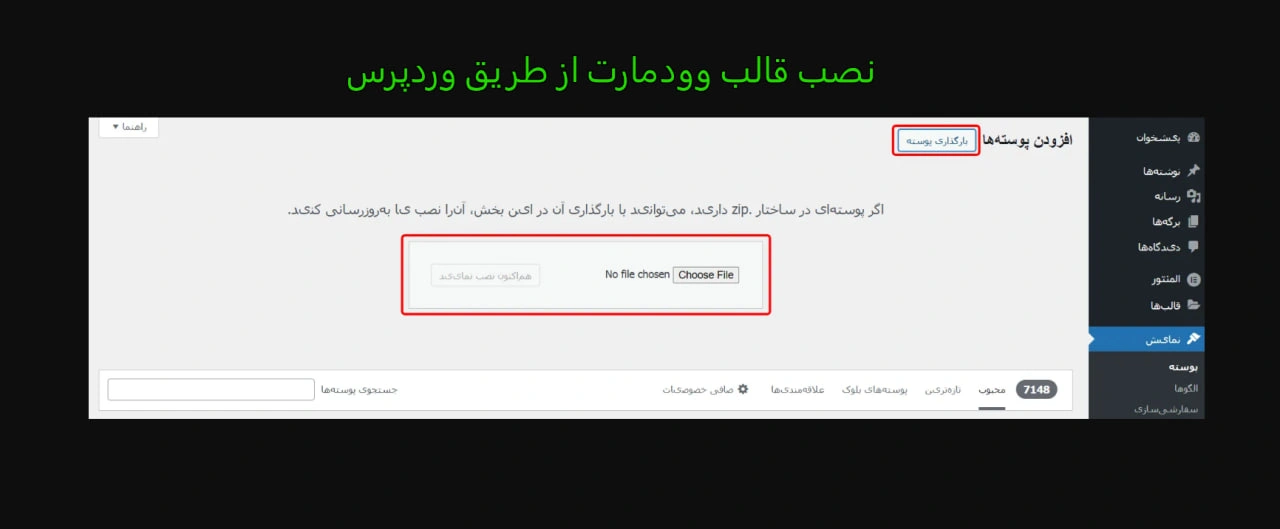
در بالای صفحه روی گزینه افزودن پوسته تازه کلیک کنید. در صفحه بعد گزینه بارگذاری پوسته را انتخاب کنید. با انتخاب این گزینه، فرم آپلود فایل ZIP نمایش داده می شود.
مرحله چهارم: انتخاب فایل وودمارت
روی Choose File یا گزینه انتخاب فایل کلیک کنید و فایل ZIP قابل نصب وودمارت را از کامپیوتر خود انتخاب کنید. دقت کنید که اینجا نباید به اشتباه کل فایل دانلودی یا بسته نصبی را بارگذاری کنید. اگر پکیج شما شامل چند فایل و پوشه مختلف است، ابتدا آن را در کامپیوتر استخراج کنید و فایل نصب شدنی قالب را پیدا کنید. در بسیاری از پکیج ها این فایل با نام woodmart.zip شناخته می شود.
مرحله پنجم: نصب قالب
پس از انتخاب فایل، روی نصب یا Install Now کلیک کنید. وردپرس فایل ZIP را روی سایت آپلود و محتوای آن را در مسیر مربوط به قالب ها استخراج می کند. پس از پایان فرایند نصب، پیام موفقیت آمیز بودن نصب نمایش داده می شود و گزینه فعال سازی در اختیار شما قرار می گیرد.
مرحله ششم: فعال سازی وودمارت
روی فعال سازی کلیک کنید. از این لحظه، وودمارت قالب فعال سایت شما خواهد بود. بعد از فعال سازی، ممکن است وارد مراحل راه اندازی اولیه شوید. در این مرحله بسته به نسخه و پکیج مورد استفاده، امکان نصب افزونه های مورد نیاز، انتخاب صفحه ساز و انجام تنظیمات اولیه وجود دارد.
اگر نصب وودمارت از پیشخوان خطا داد چه کنیم؟
یکی از رایج ترین مشکلات این روش، محدودیت حجم آپلود در هاست است. در این حالت ممکن است فایل ZIP به طور کامل آپلود نشود یا وردپرس پیام خطای مربوط به حجم فایل نمایش دهد.
در این شرایط لازم نیست چند بار فایل را از داخل وردپرس آپلود کنید. روش منطقی تر این است که فایل قالب را مستقیماً از طریق File Manager هاست در مسیر قالب های وردپرس قرار دهید. در ادامه این روش را برای هر دو کنترل پنل سی پنل و دایرکت ادمین توضیح می دهیم.
گاهی نیز کاربر به جای فایل نصب شدنی، فایل کامل دانلودی را انتخاب می کند. اگر با خطاهایی مانند The package could not be installed یا خطایی درباره style.css مواجه شدید، اولین چیزی که باید بررسی کنید این است که آیا فایل انتخاب شده، واقعاً فایل خود قالب است یا خیر.
آموزش تصویری نصب وودمارت از پیشخوان وردپرس
در تصویر زیر به صورت کامل نحوه نصب قالب فروشگاهی وودمارت حرفه ای از طریق پیشخوان وردپرسی به نمایش گذاشته شده است.
آموزش نصب قالب وودمارت از طریق هاست
منظور از نصب قالب وودمارت از طریق هاست این است که به جای استفاده از آپلودر داخلی وردپرس، فایل قالب را مستقیماً به مسیر wp-content/themes منتقل کنید. این روش برای زمانی که حجم فایل زیاد است یا آپلود از پیشخوان به هر دلیل با مشکل مواجه می شود، بسیار کاربردی است. فرقی نمی کند از سی پنل استفاده کنید یا دایرکت ادمین؛ اصل کار در هر دو یکی است: فایل قالب باید داخل پوشه themes قرار گیرد، از حالت فشرده خارج شود و سپس از داخل وردپرس فعال شود.
نصب وودمارت از طریق سی پنل
در ادامه به صورت کامل و ریزبه ریز تمامی مراحل نصب قالب وودمارت از طریق سی پنل وبسایتتان را به همراه تصویر آموزش خواهیم داد.
مرحله اول: ورود به سی پنل
ابتدا وارد cPanel هاست خود شوید و بخش File Manager را باز کنید.
مرحله دوم: پیدا کردن مسیر نصب قالب
اگر وردپرس در ریشه دامنه نصب شده باشد، معمولاً باید این مسیر را باز کنید:
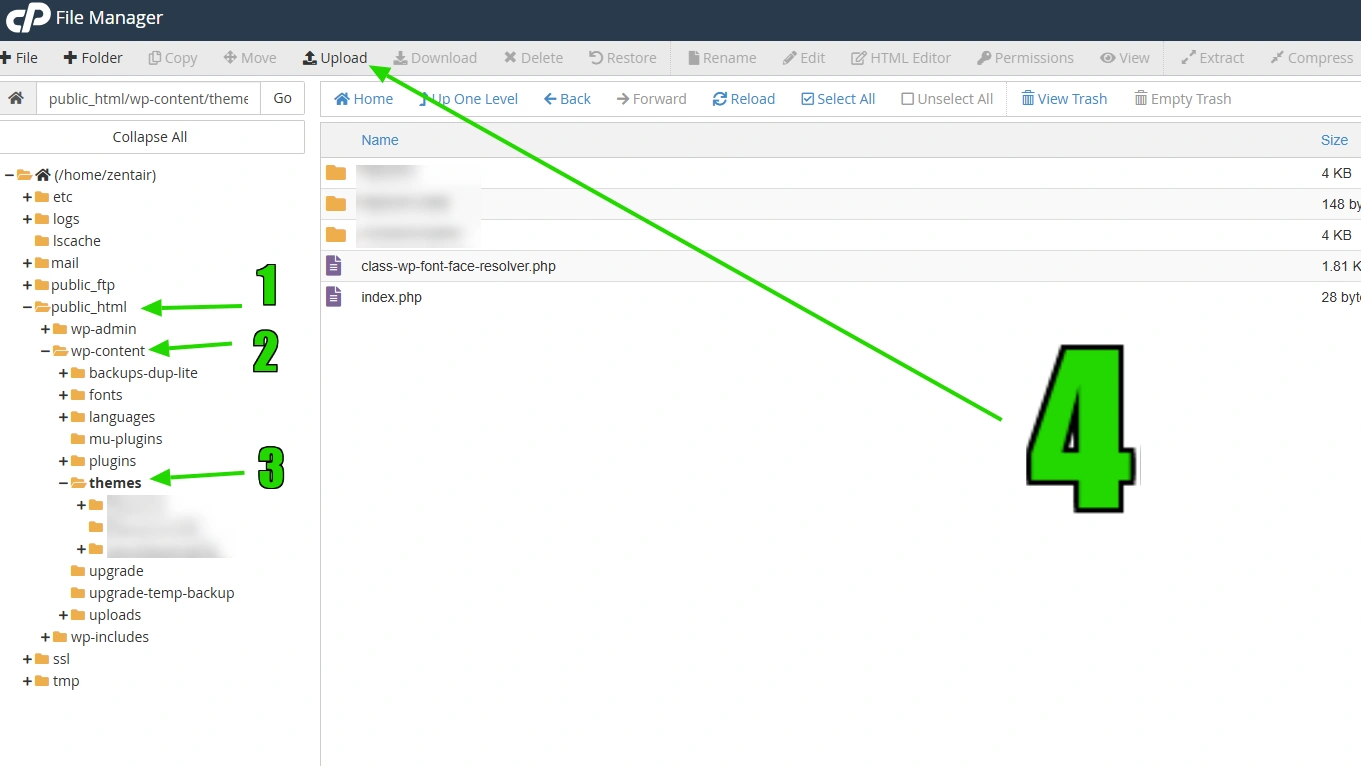
public_html/wp-content/themes
اگر وردپرس را داخل یک پوشه یا دامنه فرعی نصب کرده باشید، مسیر مربوط به نصب وردپرس شما ممکن است متفاوت باشد. معیار اصلی این است که به پوشه wp-content/themes همان نصب وردپرس برسید.
مرحله سوم: آپلود فایل وودمارت
در پوشه themes روی گزینه Upload کلیک کنید و فایل ZIP قابل نصب وودمارت را بارگذاری کنید. در این مرحله لازم نیست فایل را از حالت فشرده در کامپیوتر خود خارج کنید؛ می توانید ZIP را مستقیماً روی هاست آپلود کنید و در همان جا Extract بگیرید.
مرحله چهارم: استخراج فایل ZIP
پس از پایان آپلود، فایل ZIP وودمارت را انتخاب کنید و گزینه Extract را بزنید. بعد از استخراج بررسی کنید که ساختار پوشه صحیح باشد. به عنوان مثال، بهتر است فایل های قالب مستقیماً در پوشه ای مانند زیر قرار داشته باشند:
public_html/wp-content/themes/woodmart/
مراقب ساختار اشتباه زیر باشید:
public_html/wp-content/themes/woodmart/woodmart/
در صورتی که فایل ها در یک پوشه اضافی قرار گرفته باشند، وردپرس ممکن است قالب را درست شناسایی نکند.
مرحله پنجم: پاک کردن فایل ZIP
بعد از اینکه مطمئن شدید فایل ها به درستی استخراج شده اند، می توانید فایل ZIP اولیه را حذف کنید تا فضای هاست بیهوده اشغال نشود.
مرحله ششم: فعال سازی قالب از وردپرس
حالا به پیشخوان وردپرس بروید و وارد مسیر نمایش ← پوسته ها شوید. در فهرست قالب ها باید WoodMart را مشاهده کنید. روی فعال سازی کلیک کنید.
مرحله هفتم: ادامه راه اندازی
پس از فعال شدن قالب، مراحل راه اندازی اولیه و نصب افزونه های مورد نیاز را انجام دهید. اگر قصد استفاده از دموهای آماده را دارید، بهتر است قبل از وارد کردن یک سایت آماده، وضعیت محتوای فعلی سایت را بررسی و در صورت نیاز از سایت نسخه پشتیبان تهیه کنید.
آموزش تصویری نصب وودمارت از طریق سی پنل
در تصویر زیر به صورت کامل نحوه نصب قالب فروشگاهی وودمارت حرفه ای از طریق سی پنل وبسایت به نمایش گذاشته شده است.
نصب از طریق دایرکت ادمین
فرایند نصب وودمارت در DirectAdmin تقریباً همان چیزی است که در سی پنل انجام دادیم؛ تنها ظاهر کنترل پنل متفاوت است.
مرحله اول: ورود به دایرکت ادمین
ابتدا وارد کنترل پنل DirectAdmin هاست خود شوید و گزینه File Manager را باز کنید.
مرحله دوم: ورود به پوشه سایت
مسیر نصب وردپرس را پیدا کنید. در بسیاری از هاست ها فایل های اصلی سایت در پوشه ای مانند public_html قرار دارند. سپس به مسیر زیر بروید:
public_html/wp-content/themes
مرحله سوم: آپلود فایل ZIP وودمارت
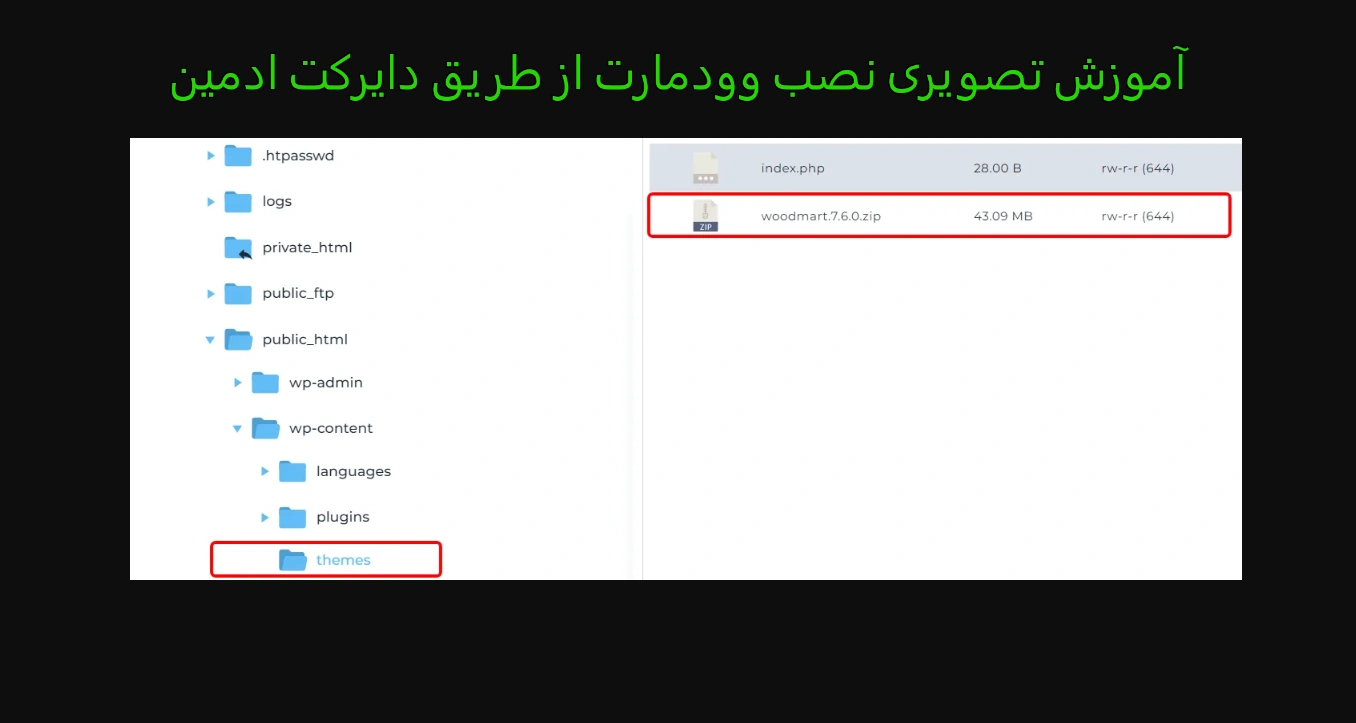
فایل ZIP قالب وودمارت را در پوشه themes آپلود کنید.
مرحله چهارم: Extract کردن قالب
فایل ZIP را انتخاب و گزینه Extract را اجرا کنید. بعد از پایان کار، بررسی کنید که پوشه اصلی قالب به درستی ایجاد شده باشد. اگر وودمارت با نام woodmart در پوشه themes قرار گرفته باشد، ساختار کلی باید تقریباً چنین باشد:
wp-content/themes/woodmart/
مرحله پنجم: فعال کردن قالب
وارد پیشخوان وردپرس شوید و از مسیر نمایش ← پوسته ها قالب وودمارت را پیدا کنید. سپس روی فعال سازی کلیک کنید.
آموزش تصویری نصب وودمارت از طریق دایرکت ادمین
در تصویر زیر به صورت کامل نحوه نصب قالب فروشگاهی وودمارت حرفه ای از طریق دایرکت ادمین وبسایت به نمایش گذاشته شده است.
نکته مهم در نصب وودمارت از هاست
اگر در پیشخوان وردپرس وودمارت را نمی بینید، قبل از هر چیز مسیر و ساختار پوشه را بررسی کنید. در بیشتر مواقع مشکل از این است که فایل ZIP در جای دیگری استخراج شده یا پوشه قالب داخل یک پوشه اضافی قرار گرفته است. مزیت مهم این روش این است که شما دیگر به محدودیت آپلود بخش مدیریت وردپرس وابسته نیستید. برای همین، وقتی روش اول جواب نمی دهد، نصب از طریق هاست معمولاً مسیر سریع تر و قابل کنترل تری است.
آموزش نصب قالب وودمارت از طریق بسته نصبی
روش سوم با دو روش قبلی تفاوت اساسی دارد. در اینجا شما دیگر صرفاً یک قالب را نصب نمی کنید؛ بلکه با یک بسته نصبی می توانید یک سایت آماده را که فایل ها، دیتابیس، تنظیمات و محتوای آن داخل پکیج قرار گرفته اند، روی یک هاست جدید بازسازی کنید. بسته نصبی که در این آموزش مدنظر است معمولاً شامل دو فایل اصلی است:
- installer.php
- فایل آرشیو ZIP
بنابراین این روش با فایل woodmart.zip اشتباه گرفته نشود. woodmart.zip فایل خود قالب است، اما بسته نصبی می تواند یک سایت آماده و دمو را نیز همراه خود داشته باشد.
مرحله اول: آماده کردن بسته نصبی
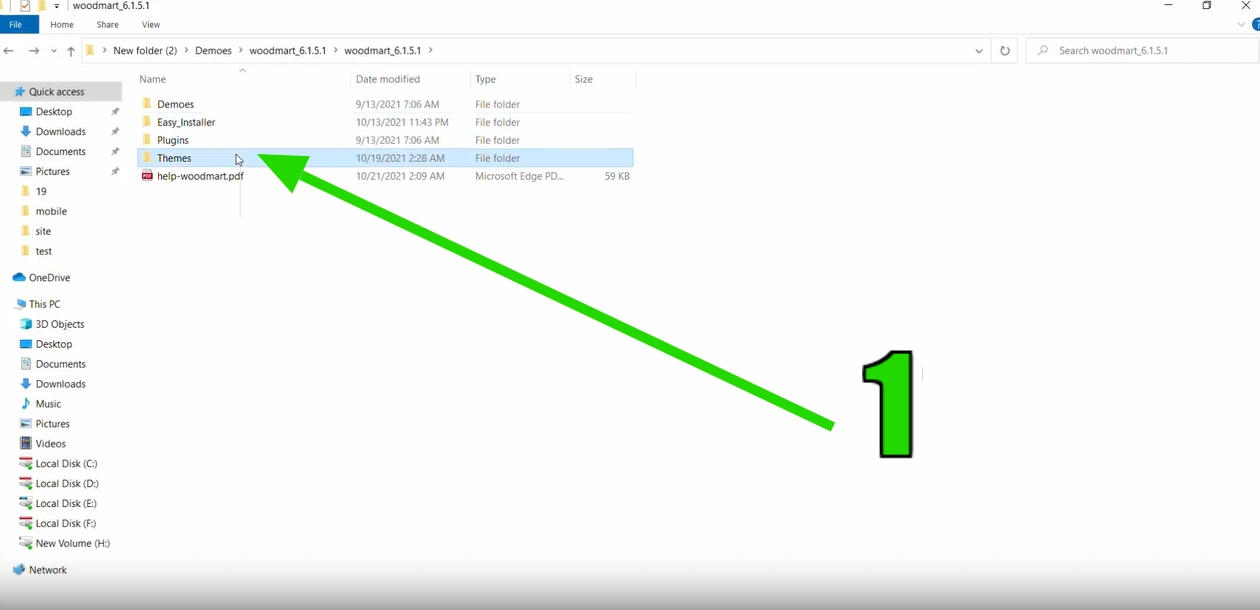
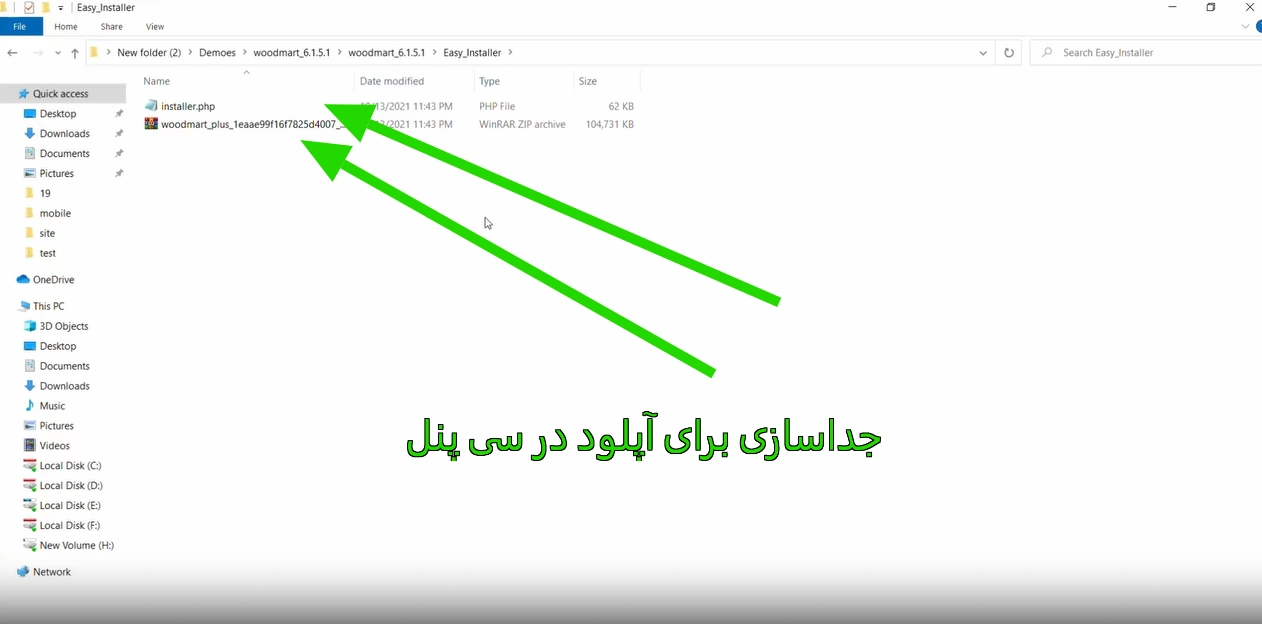
بسته نصبی موردنظر خود را دانلود و در کامپیوتر از حالت فشرده خارج کنید. دو فایل اصلی مورد نیاز را پیدا کنید؛ installer.php و فایل ZIP آرشیو.
مرحله دوم: ورود به File Manager هاست
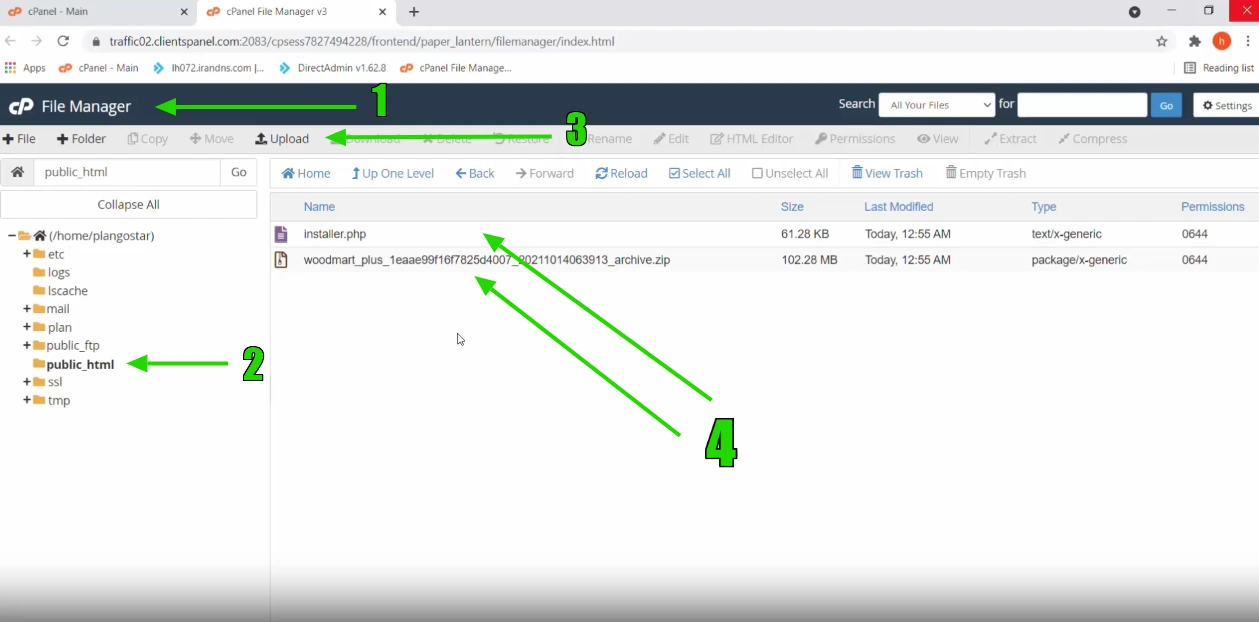
وارد کنترل پنل هاست خود شوید. این مرحله می تواند از طریق سی پنل یا دایرکت ادمین انجام شود. اگر قرار است سایت روی دامنه اصلی قرار بگیرد، معمولاً باید فایل ها را در ریشه همان سایت قرار دهید؛ برای مثال: public_html
در صورتی که سایت در یک ساب دامین یا پوشه جداگانه قرار می گیرد، باید فایل ها را در ریشه همان محل قرار دهید.
مرحله سوم: آپلود installer.php و فایل آرشیو
هر دو فایل بسته نصبی را در مقصد آپلود کنید. بهتر است محل نصب در شروع کار، تا حد امکان خالی باشد و فایل ها و پوشه های قدیمی که مربوط به یک سایت دیگر هستند، بدون بررسی باقی نمانند. وجود فایل های قدیمی به خصوص فایل هایی مانند wp-config.php یا دیتابیس مربوط به سایت دیگری می تواند فرایند نصب را با مشکل مواجه کند.
مرحله چهارم: استخراج دستی فایل آرشیو
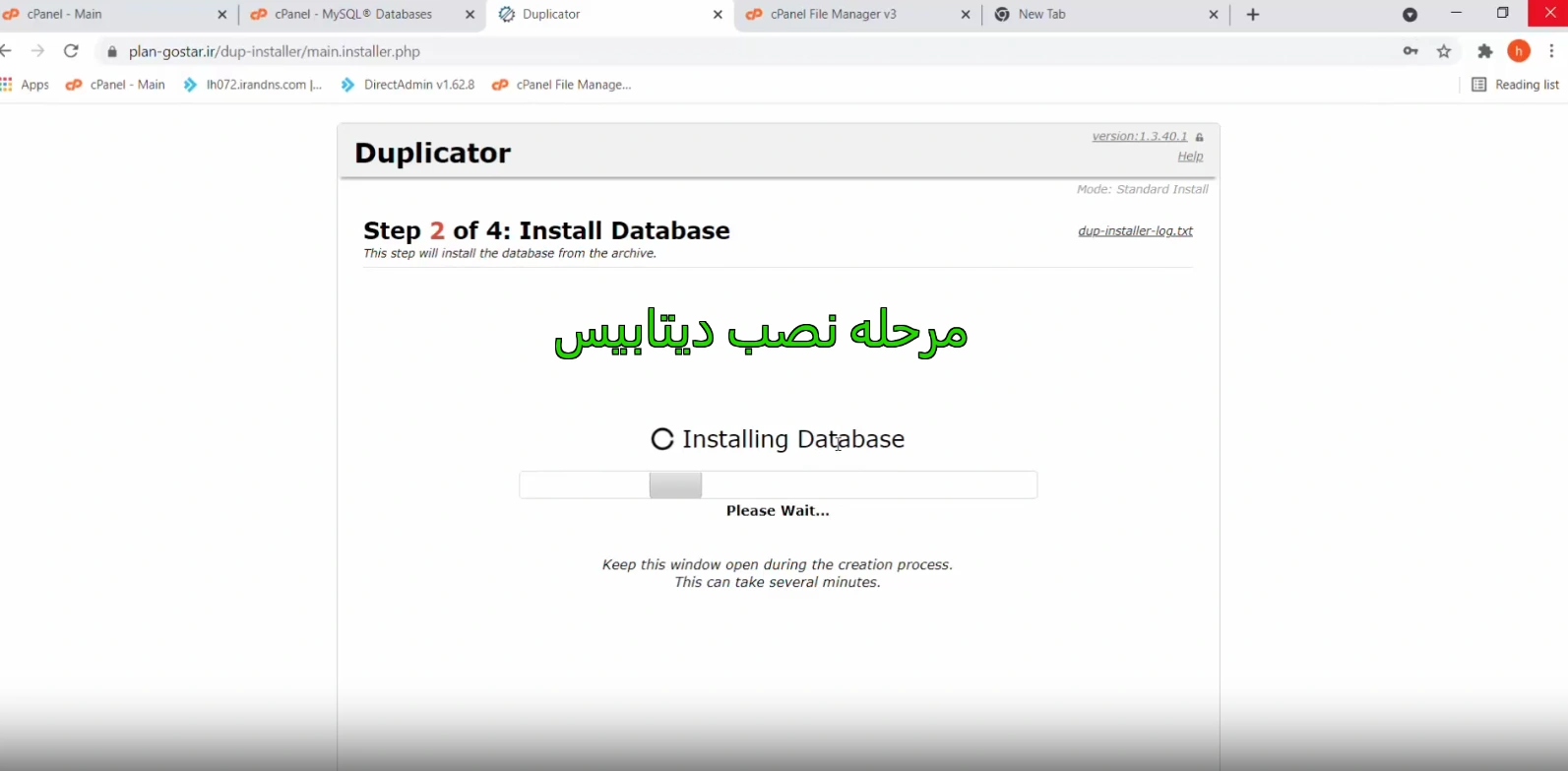
در بسیاری از بسته های نصبی، نصب کننده می تواند خودش فایل آرشیو را Extract کند، اما در برخی سرورها این فرایند ممکن است به دلیل محدودیت منابع، زمان اجرا یا تنظیمات PHP با خطا مواجه شود. در این حالت می توانید فایل ZIP را مستقیماً از طریق File Manager هاست Extract کنید و سپس هنگام اجرای installer گزینه مربوط به استخراج دستی یا Manual Extraction را انتخاب کنید. برای بسته های حجیم، این روش می تواند از ایجاد خطاهای مربوط به Timeout یا استخراج ناقص جلوگیری کند.
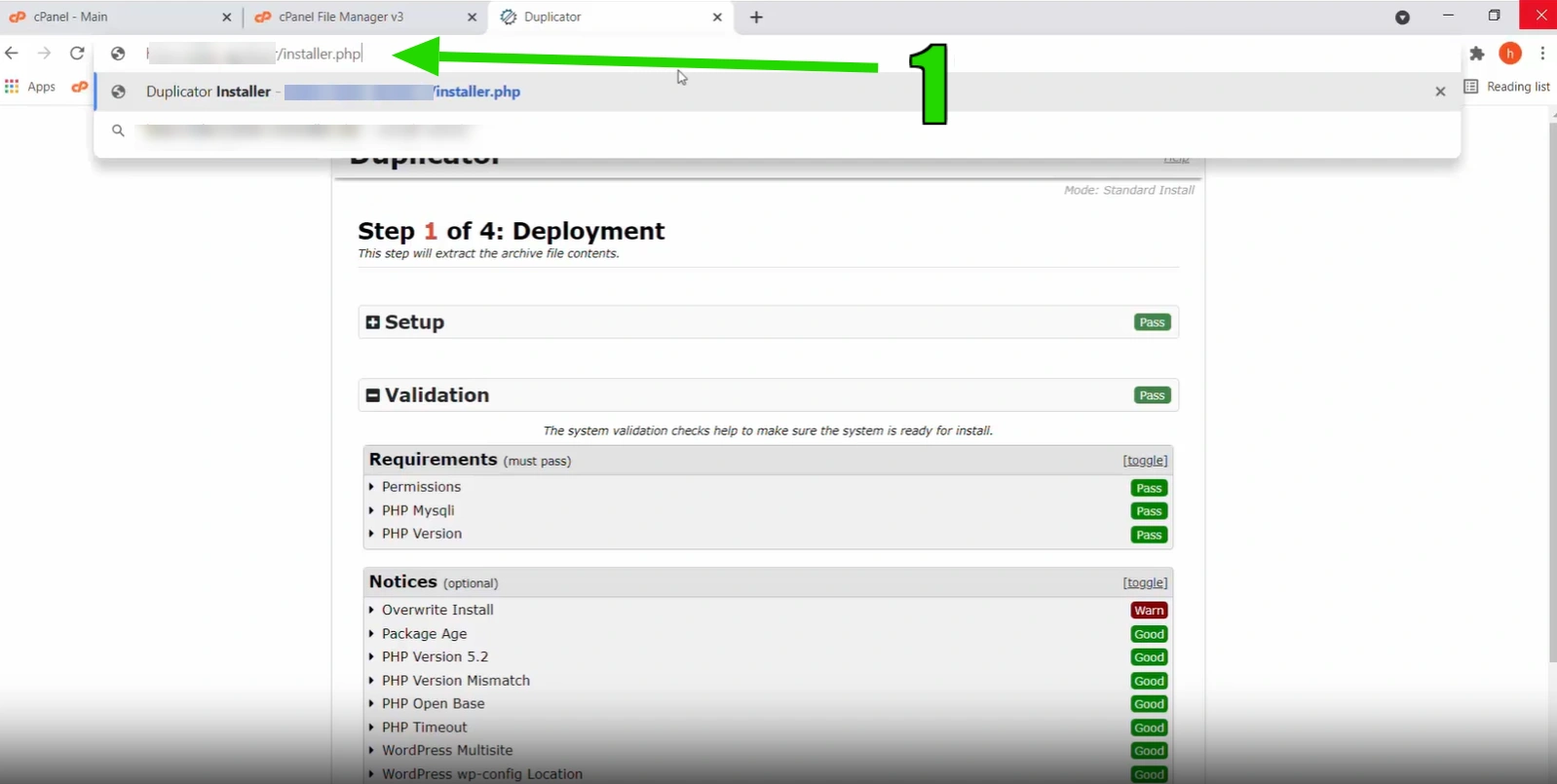
مرحله پنجم: اجرای installer.php
حالا یک مرورگر باز کنید و آدرس فایل installer را وارد کنید. اگر فایل ها در ریشه دامنه قرار گرفته باشند، آدرس شما چیزی شبیه نمونه زیر خواهد بود:
https://your-domain.com/installer.php
اگر بسته را داخل یک پوشه نصب کرده اید:
https://your-domain.com/folder/installer.php
با باز شدن این آدرس، پنل نصب بسته نصبی نمایش داده می شود.
مرحله ششم: پذیرش شرایط و بررسی وضعیت سرور
در صفحه اول نصب، وضعیت محیط سرور و فایل های بسته بررسی می شود. قبل از ادامه، خطاهای جدی را برطرف کنید. اگر گزینه پذیرش قوانین یا شرایط نمایش داده می شود، آن را فعال کنید و به مرحله بعد بروید.
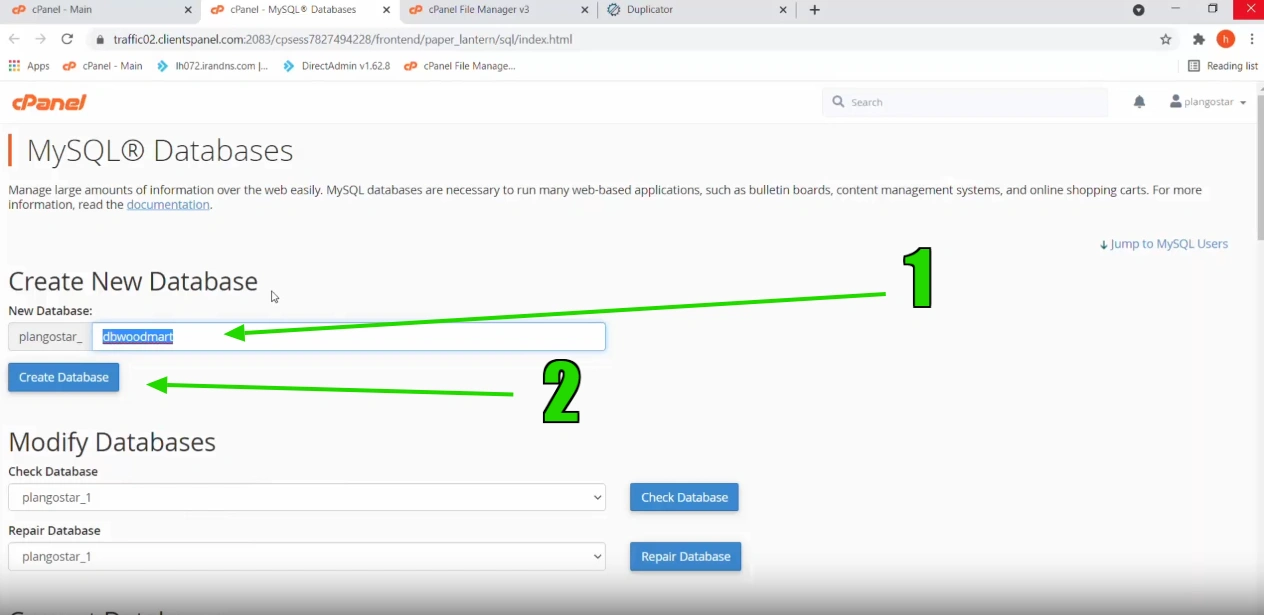
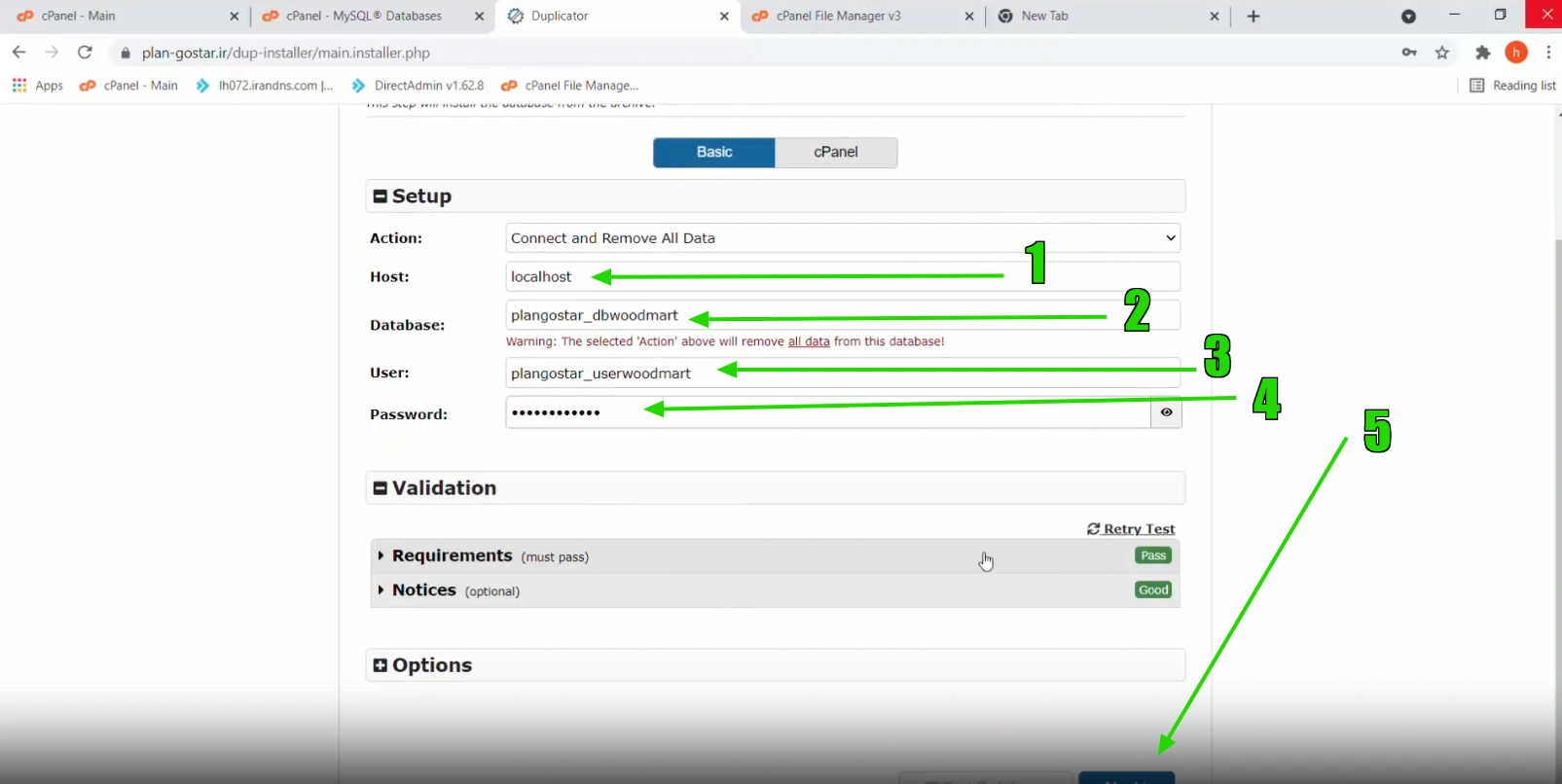
مرحله هفتم: ساخت دیتابیس
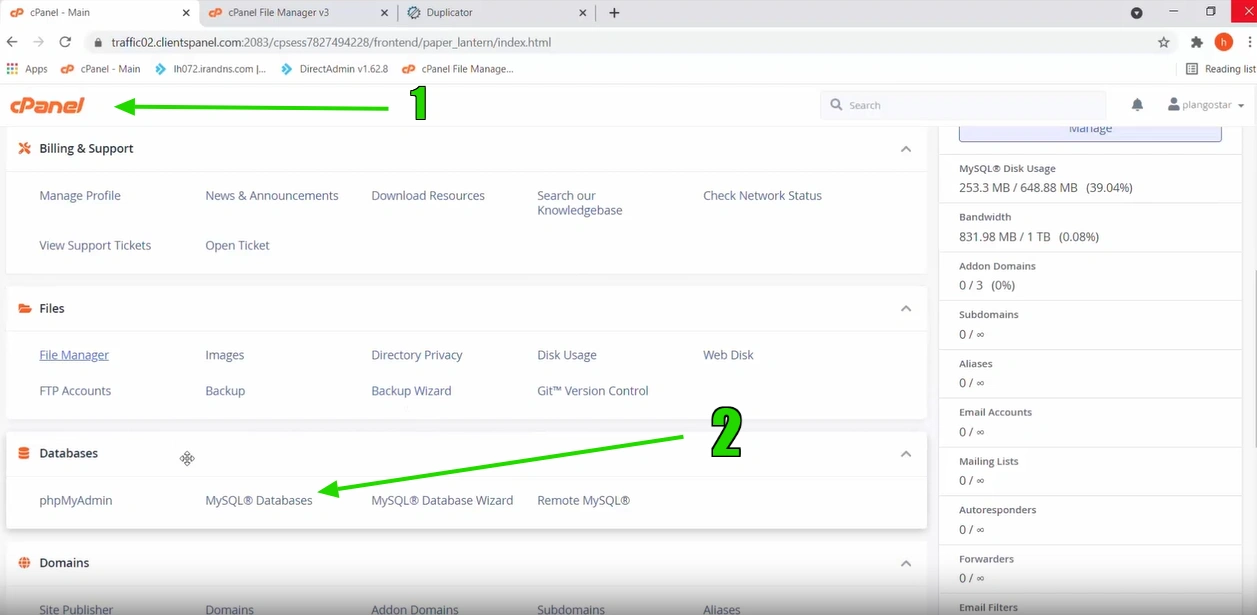
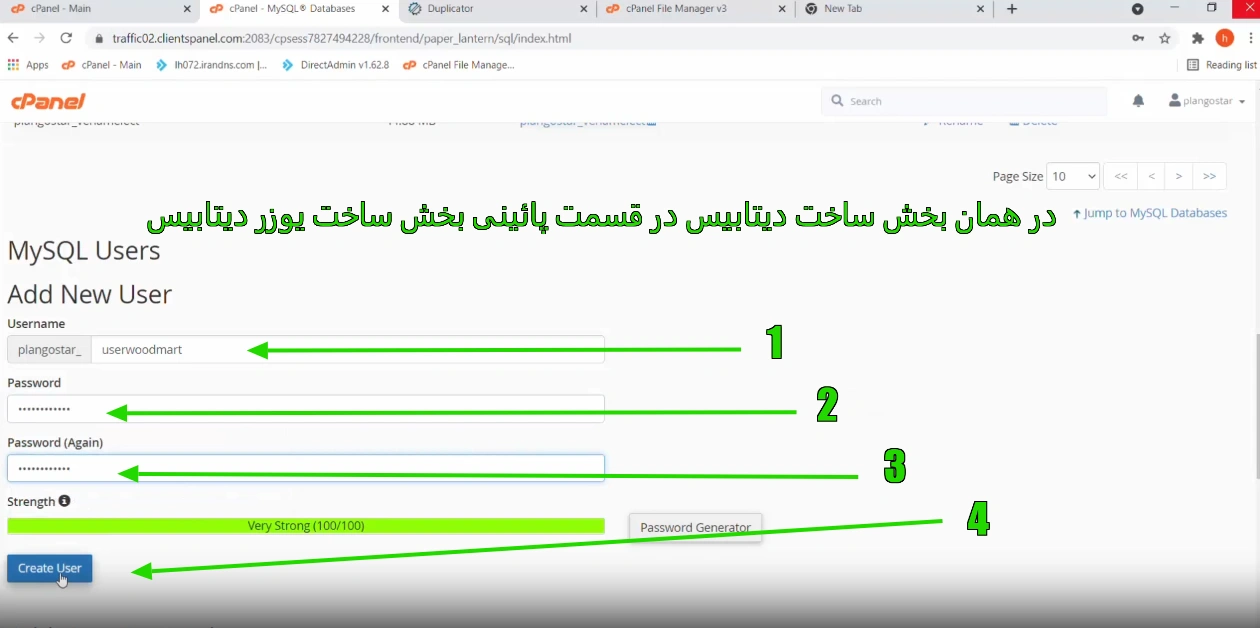
اکنون باید یک دیتابیس برای سایت ایجاد کنید. در سی پنل معمولاً از بخش MySQL Databases و در کنترل پنل های دیگر از بخش مدیریت دیتابیس می توانید این کار را انجام دهید. سه مورد را باید در اختیار داشته باشید:
- نام دیتابیس
- نام کاربر دیتابیس
- رمز عبور کاربر دیتابیس
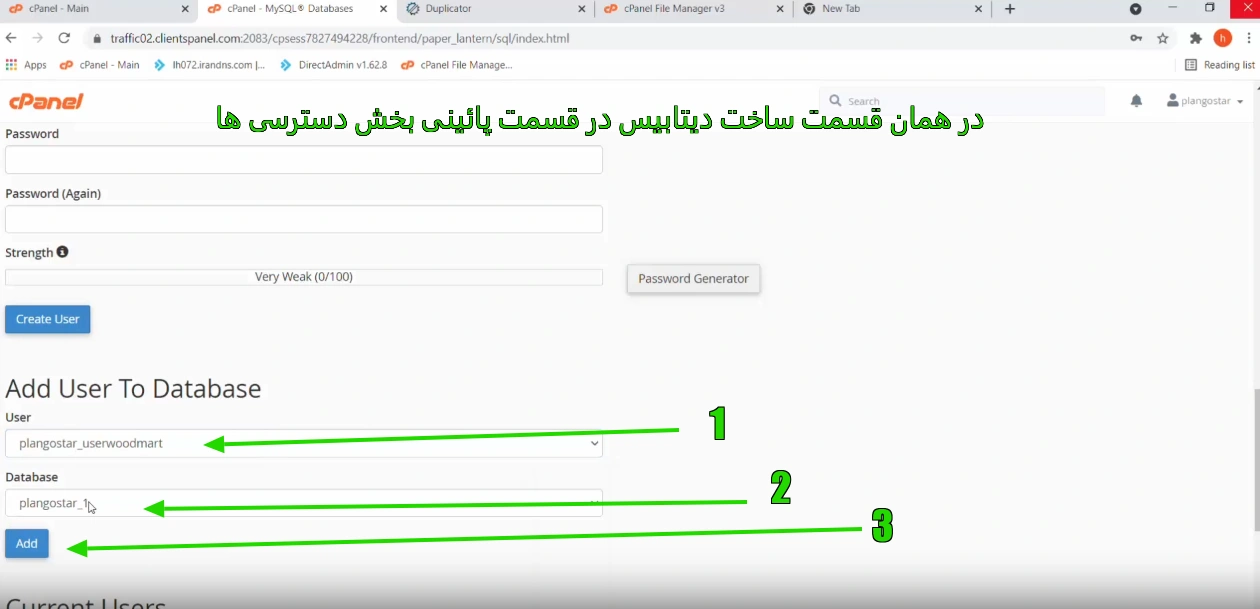
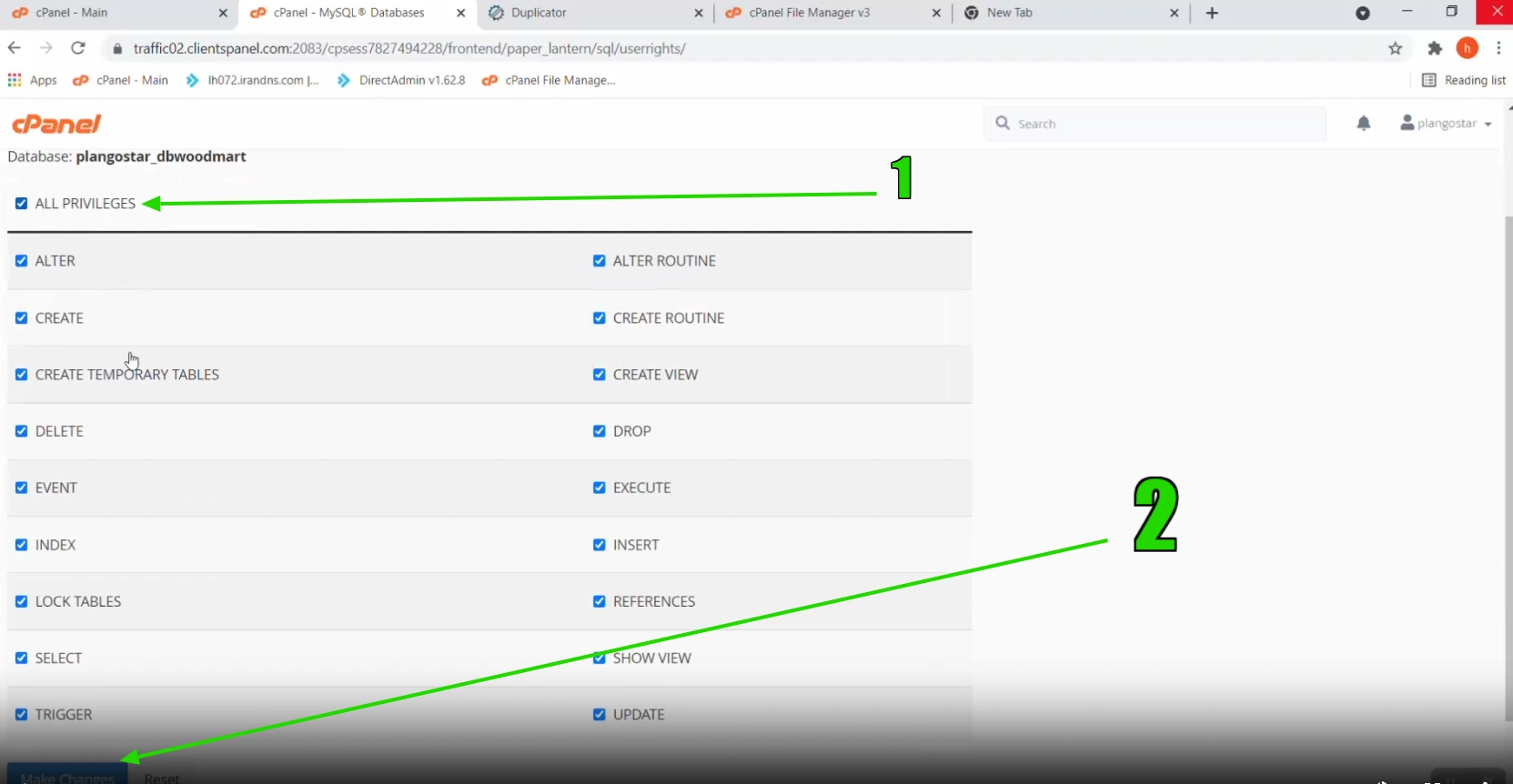
بعد از ساخت دیتابیس، کاربر را به دیتابیس متصل کنید و دسترسی های لازم، معمولاً All Privileges، را به آن بدهید.
مرحله هشتم: وارد کردن اطلاعات دیتابیس
در صفحه installer اطلاعات دیتابیس را وارد کنید. در اغلب هاست ها مقدار Database Host برابر localhost است، اما اگر شرکت هاستینگ مقدار دیگری اعلام کرده است باید همان مقدار را استفاده کنید. بعد از وارد کردن مشخصات، روی گزینه Test Database یا Validate کلیک کنید. اگر اتصال موفق باشد، وضعیت بدون خطای جدی نمایش داده می شود و می توانید به مرحله بعد بروید.
مرحله نهم: تنظیم اطلاعات سایت
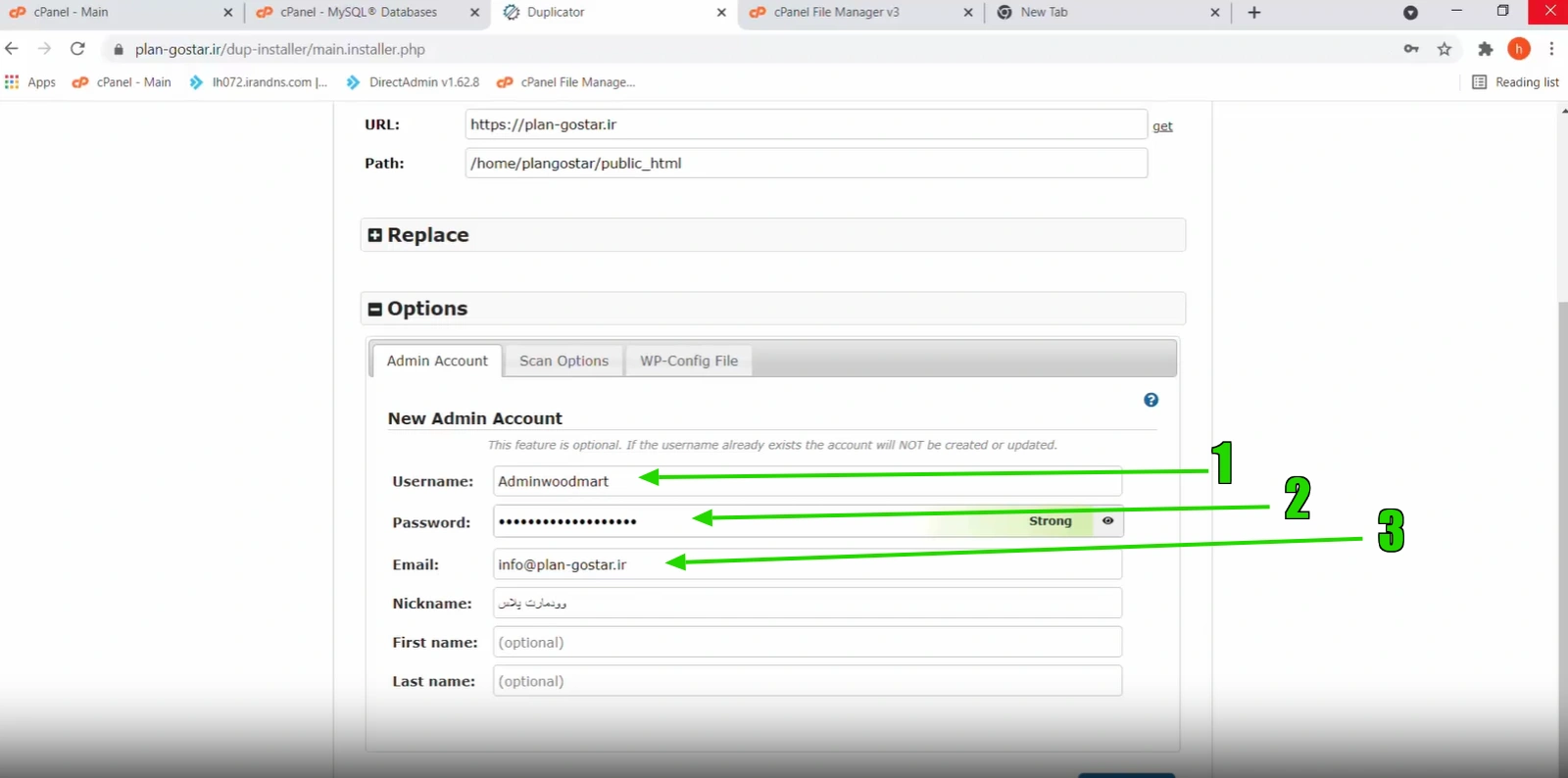
در مرحله بعد ممکن است اطلاعاتی مانند عنوان سایت، آدرس سایت و تنظیمات مربوط به نصب نمایش داده شود. این موارد را متناسب با دامنه و ساختار جدید سایت بررسی کنید. اگر بسته نصبی مربوط به یک دمو است، اینجا باید مطمئن شوید آدرس سایت و مسیر نصب دقیقاً با محل جدید هماهنگ است.
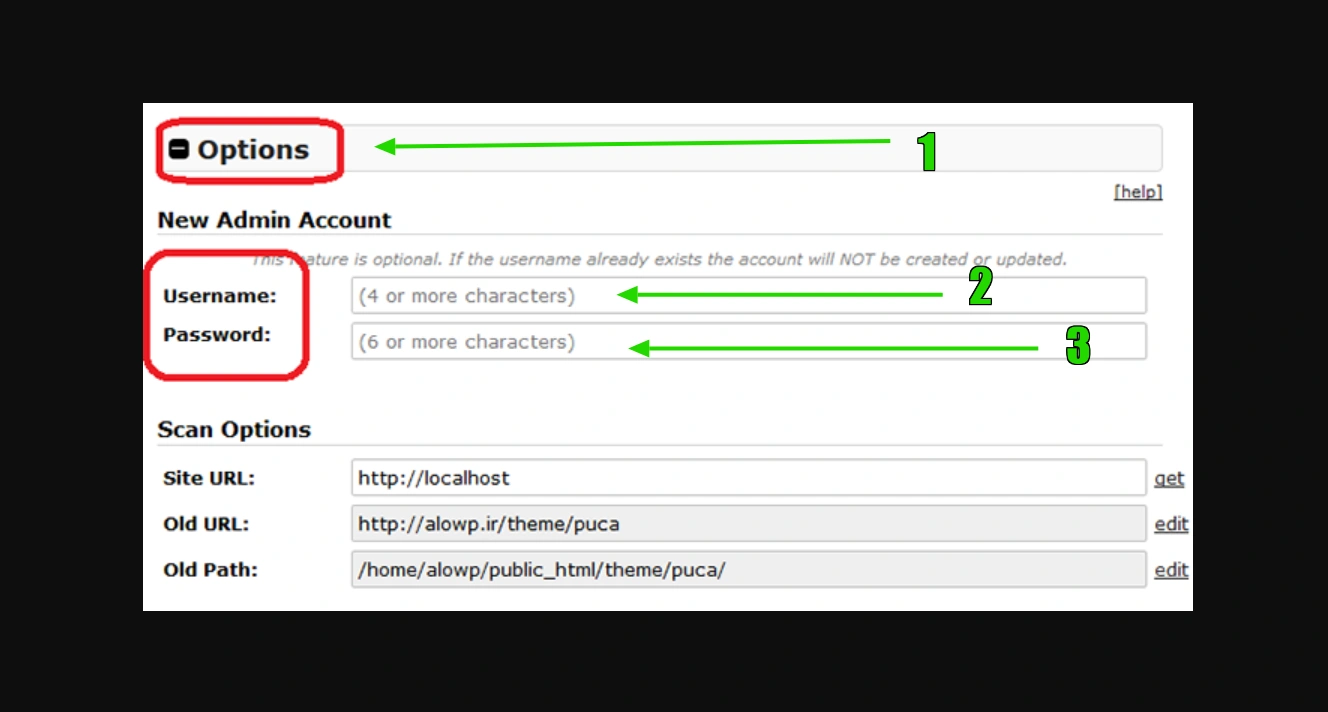
مرحله دهم: ساخت حساب مدیر وردپرس
برخی بسته های نصبی امکان ایجاد یک کاربر جدید برای مدیریت وردپرس را فراهم می کنند. در این بخش یک نام کاربری قدرتمند و رمز عبور پیچیده تعیین کنید. از استفاده از نام های ساده مثل admin یا رمزهای قابل حدس خودداری کنید. بهتر است رمز عبور شامل ترکیبی از حروف، اعداد و کاراکترهای ویژه باشد.
مرحله یازدهم: ورود به پیشخوان
بعد از پایان موفقیت آمیز نصب، با اطلاعات مدیریتی تعریف شده وارد آدرس زیر شوید:
https://your-domain.com/wp-admin
پس از ورود، سایت و محتوای بسته نصب شده را بررسی کنید و مطمئن شوید صفحات، تصاویر، منوها و سایر بخش ها به درستی نمایش داده می شوند.
مرحله دوازدهم: حذف فایل های نصب
این مرحله را جدی بگیرید. پس از اینکه مطمئن شدید سایت بدون مشکل اجرا می شود، installer.php و فایل آرشیو باقی مانده را از روی هاست حذف کنید. وجود فایل های نصب و آرشیو روی سرور بعد از پایان کار ضرورتی ندارد و می تواند ریسک امنیتی ایجاد کند؛ بنابراین این فایل ها را بلافاصله پس از اطمینان از نصب موفق پاک کنید.
آموزش ویدیویی نصب بسته نصبی قالب وودمارت
در این بخش، یک آموزش ویدیویی کامل از فرایند نصب بسته نصبی قالب وودمارت قرار می گیرد تا تمام مراحلی که در بخش قبلی به صورت متنی توضیح دادیم، به شکل عملی و از ابتدا تا پایان مشاهده کنید. در ویدیو، روند قرار دادن فایل های بسته روی هاست، ساخت دیتابیس، اجرای installer.php، وارد کردن اطلاعات دیتابیس و تکمیل مراحل نصب به صورت تصویری نمایش داده خواهد شد.
آموزش تصویری نصب بسته نصبی قالب وودمارت
در ادامه این آموزش، تصاویر مرحله به مرحله نصب بسته نصبی وودمارت قرار می گیرند تا بتوانید محل دقیق گزینه ها، مسیر فایل ها، بخش ساخت دیتابیس و مراحل نصب را بدون ابهام دنبال کنید. این بخش برای کاربرانی طراحی می شود که ترجیح می دهند به جای دنبال کردن توضیحات متنی، هر مرحله را همراه با تصویر محیط واقعی مشاهده کنند.
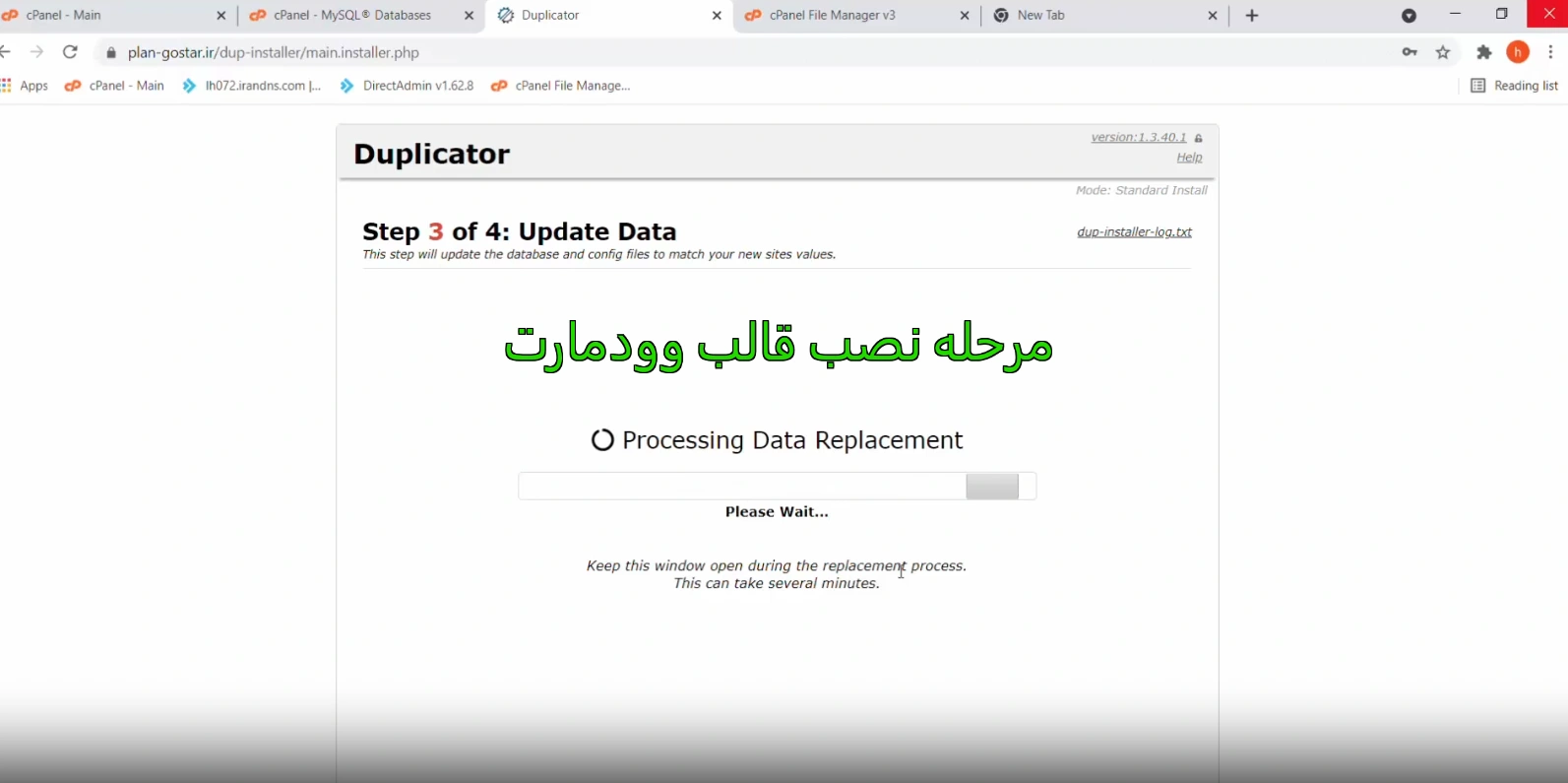
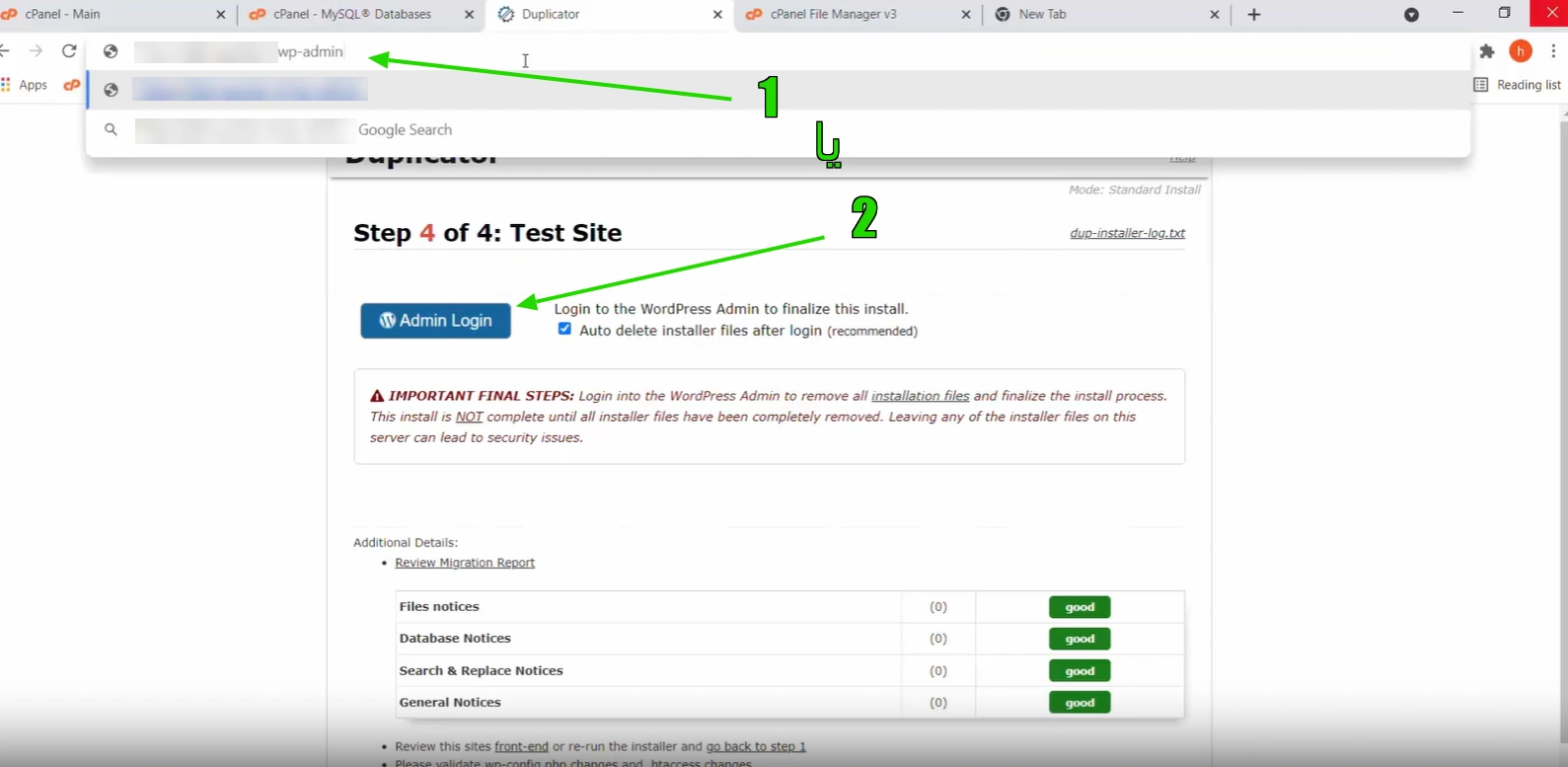
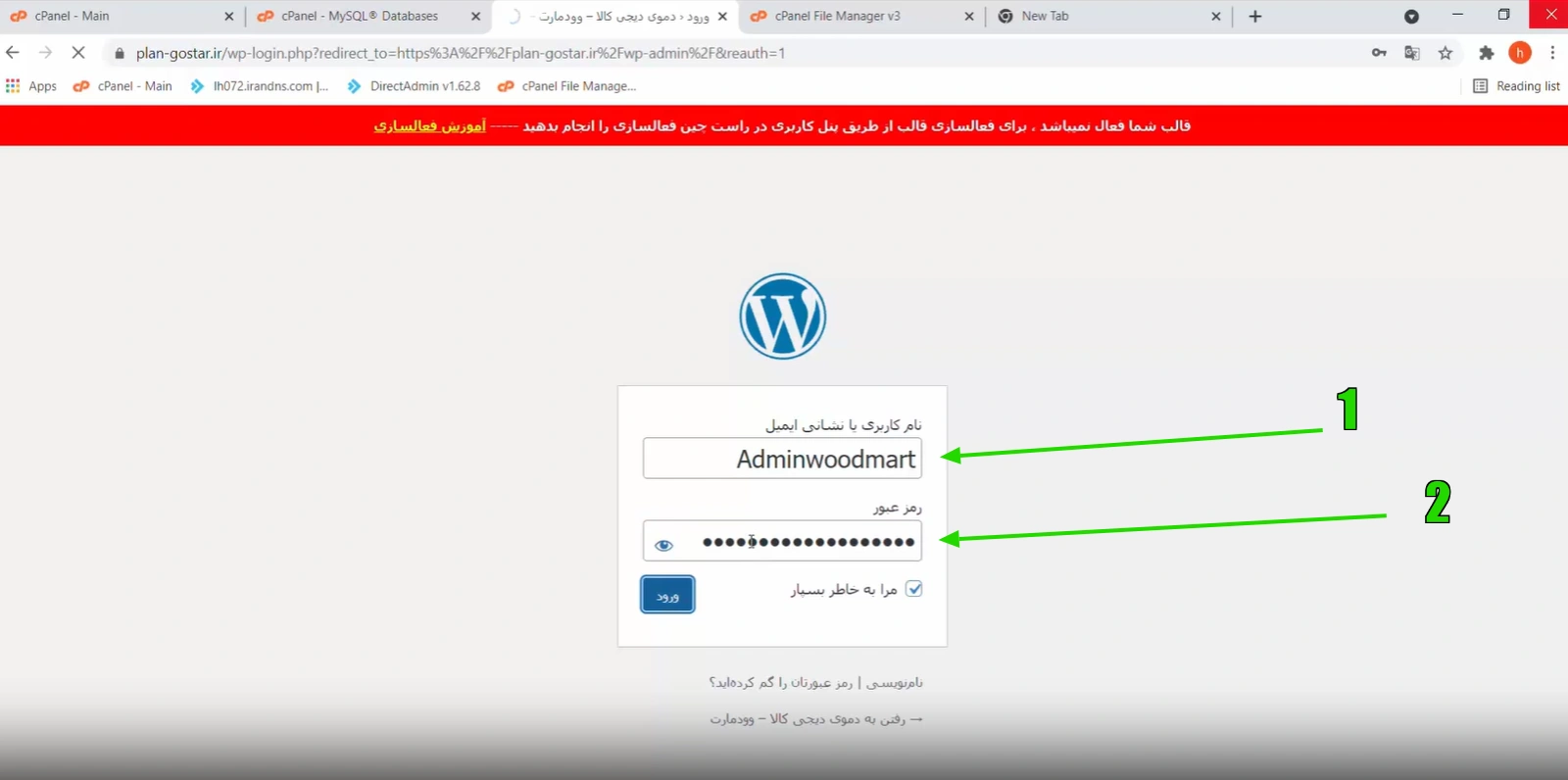
آموزش نصب قالب وودمارت روی لوکال هاست
اگر هنوز سایت اصلی خود را راه اندازی نکرده اید یا قصد دارید قبل از انتقال سایت به دامنه اصلی، قالب وودمارت و یکی از دموهای آن را آزمایش کنید، لوکال هاست یکی از گزینه های کاربردی است. در این روش سایت روی کامپیوتر شما اجرا می شود و برای این کار می توان از ابزارهایی مانند XAMPP استفاده کرد. بعد از راه اندازی محیط لوکال، بسته نصبی وودمارت را در پوشه سایت قرار می دهید، دیتابیس می سازید و سپس installer را اجرا می کنید.
مرحله اول: نصب و اجرای XAMPP
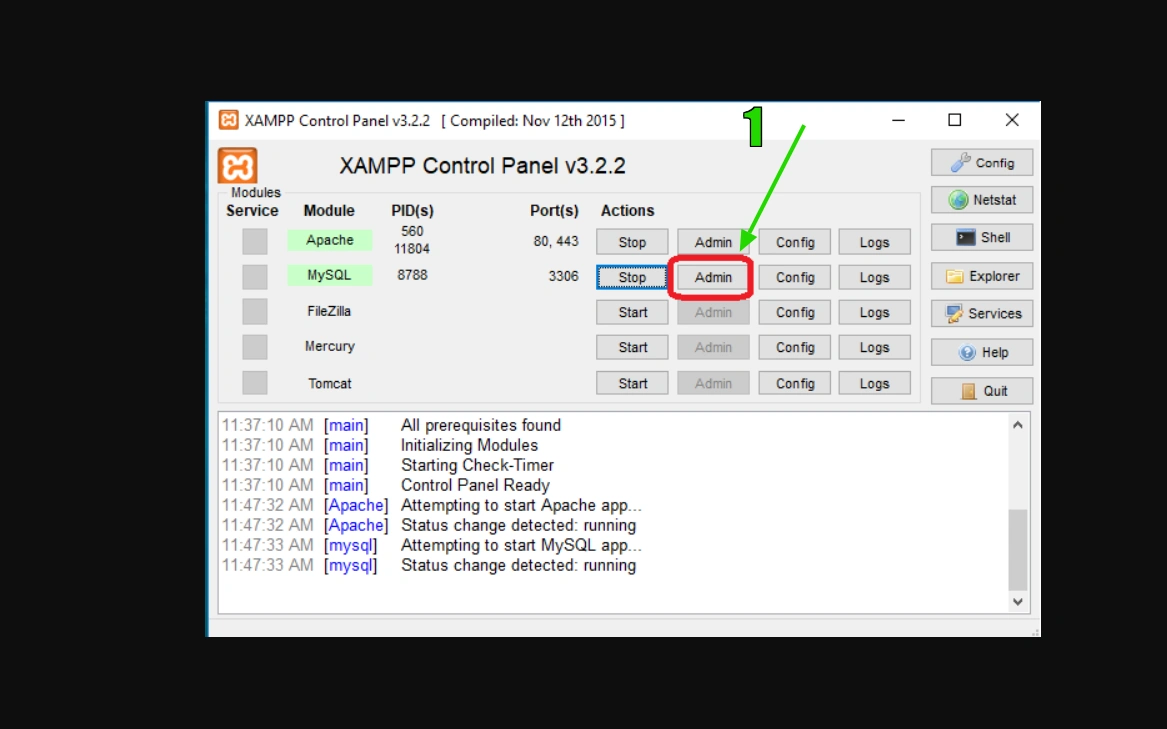
ابتدا نرم افزار XAMPP را روی کامپیوتر نصب و اجرا کنید. در پنل XAMPP دو سرویس مهم برای این فرایند وجود دارد:
- Apacheبرای اجرای وب سرور
- MySQL یا سرویس دیتابیس برای ذخیره اطلاعات سایت
روی Start هر دو سرویس کلیک کنید. وقتی سرویس ها فعال باشند، محیط لوکال شما آماده اجرای سایت خواهد بود.
مرحله دوم: ایجاد پوشه سایت در htdocs
به محل نصب XAMPP بروید. در یک نصب معمولی مسیر به شکل زیر است:
C:\xampp\htdocs
داخل پوشه htdocs یک پوشه جدید ایجاد کنید و نام دلخواهی برای آن انتخاب کنید. برای مثال:
C:\xampp\htdocs\woodmart
نام این پوشه در ادامه بخشی از آدرس لوکال سایت خواهد بود.
مرحله سوم: قرار دادن بسته نصبی در پوشه سایت
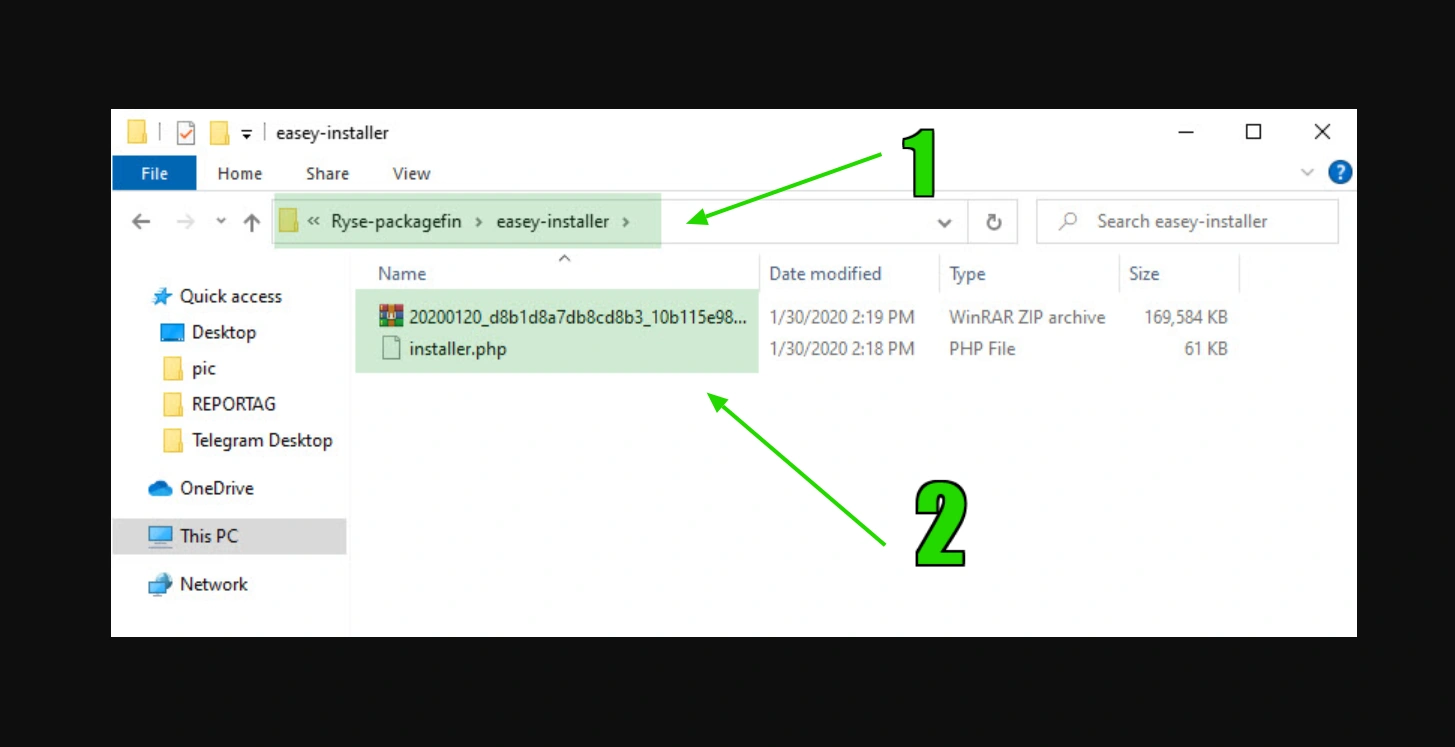
فایل های بسته آسان وودمارت را آماده کنید. در اینجا نیز معمولاً به دو فایل نیاز دارید:
- installer.php
- فایل آرشیو ZIP
هر دو فایل را داخل پوشه ای که در htdocs ساخته اید قرار دهید. برای مثال:
C:\xampp\htdocs\woodmart\installer.php
و فایل ZIP نیز باید در همان مسیر قرار گرفته باشد.
مرحله چهارم: ایجاد دیتابیس در phpMyAdmin
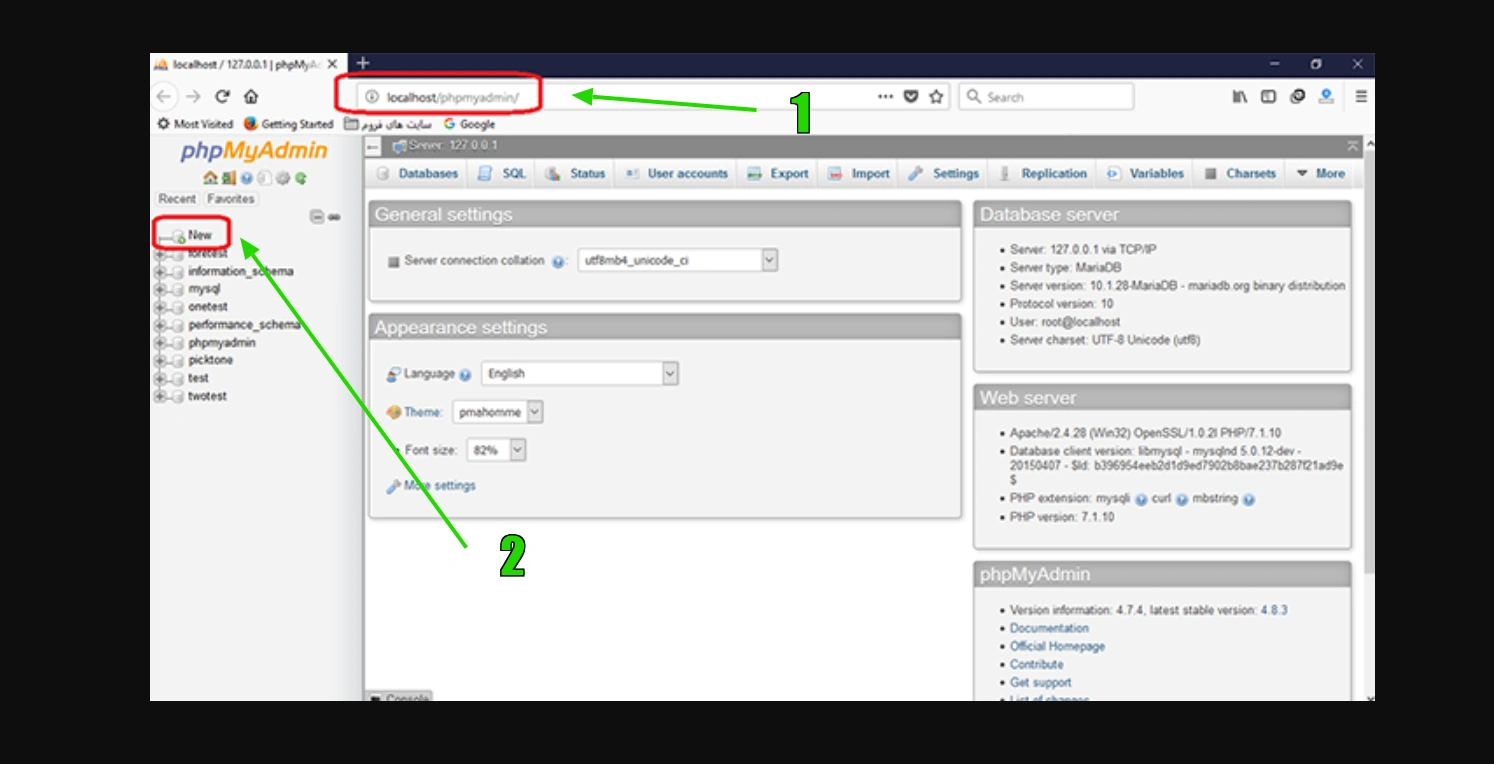
حالا مرورگر خود را باز کنید و آدرس phpMyAdmin را وارد کنید:
http://localhost/phpmyadmin
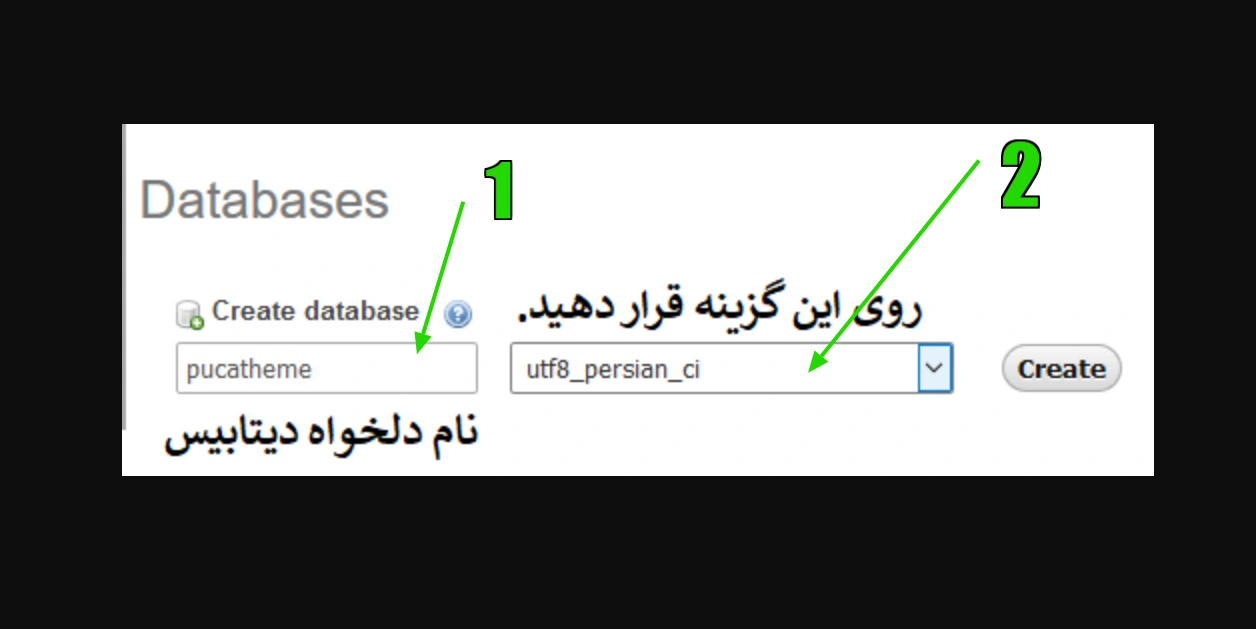
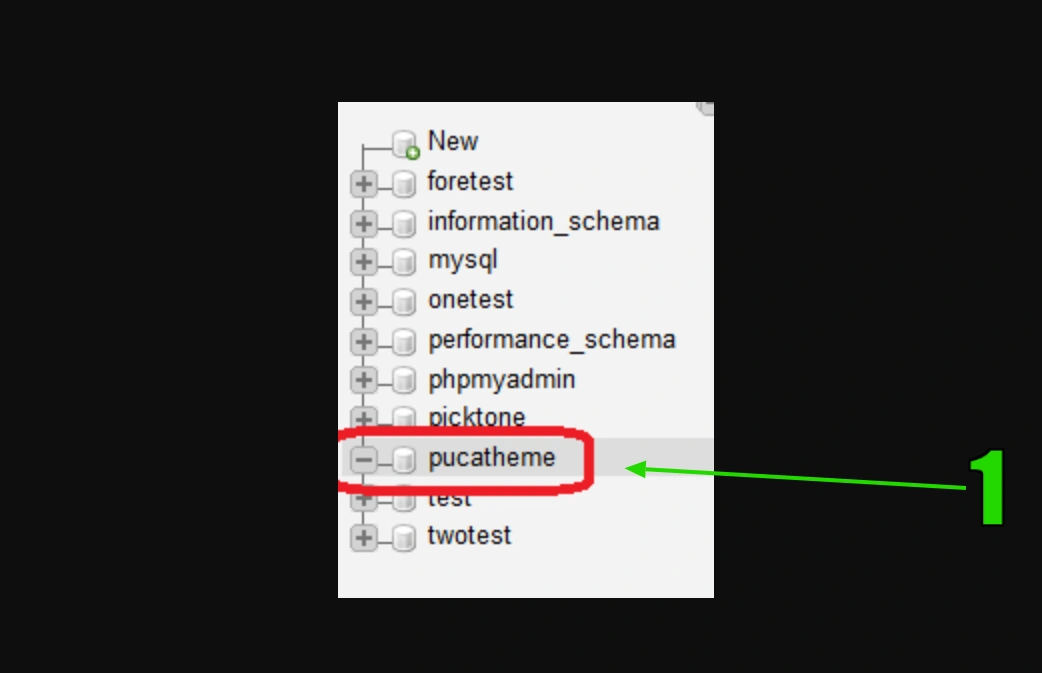
در صفحه phpMyAdmin گزینه New را انتخاب کنید تا دیتابیس جدید ایجاد شود. یک نام برای دیتابیس انتخاب کنید؛ برای مثال: woodmart
در صورتی که گزینه utf8_persian_ci در محیط شما موجود است، می توانید از آن برای پشتیبانی مناسب تر از داده های فارسی استفاده کنید. در نسخه ها و تنظیمات مختلف phpMyAdmin ممکن است گزینه های Collation متفاوتی نمایش داده شوند. سپس روی Create کلیک کنید.
مرحله پنجم: اجرای installer.php
حالا در مرورگر آدرس پوشه سایت به همراه installer.php را وارد کنید:
http://localhost/woodmart/installer.php
به جای woodmart باید نام واقعی پوشه ای را که داخل htdocs ساخته اید وارد کنید. پس از اجرای فایل، پنل نصب بسته نصبی برای شما باز خواهد شد.
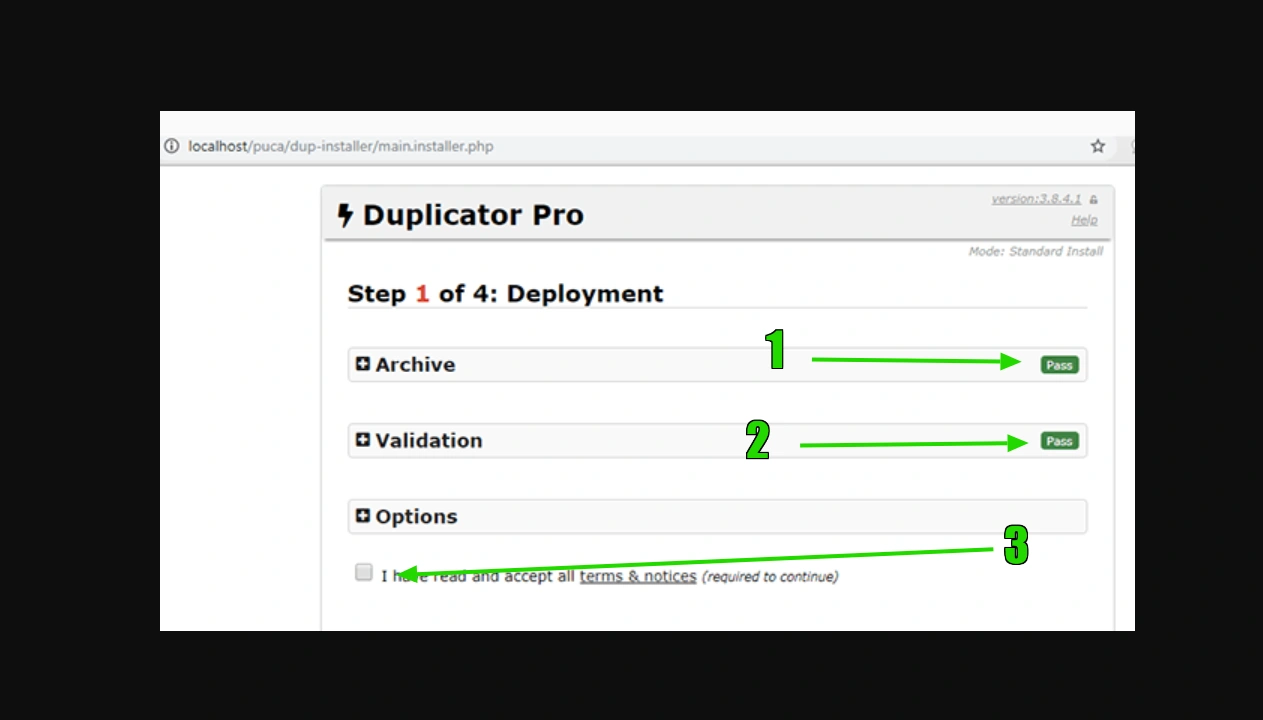
مرحله ششم: بررسی فایل ها و انتخاب روش استخراج
در ابتدای فرایند، وضعیت محیط نصب و آرشیو بررسی می شود. اگر سیستم نتواند فایل ZIP را به صورت خودکار استخراج کند، می توانید آرشیو را به صورت دستی از داخل همان پوشه استخراج کنید. برای مثال، اگر فایل ZIP در مسیر زیر قرار دارد:
C:\xampp\htdocs\woodmart\archive.zip
می توانید آن را با ابزارهای استخراج فایل از حالت فشرده خارج کنید و سپس در installer گزینه مربوط به Manual Extraction را فعال کنید.
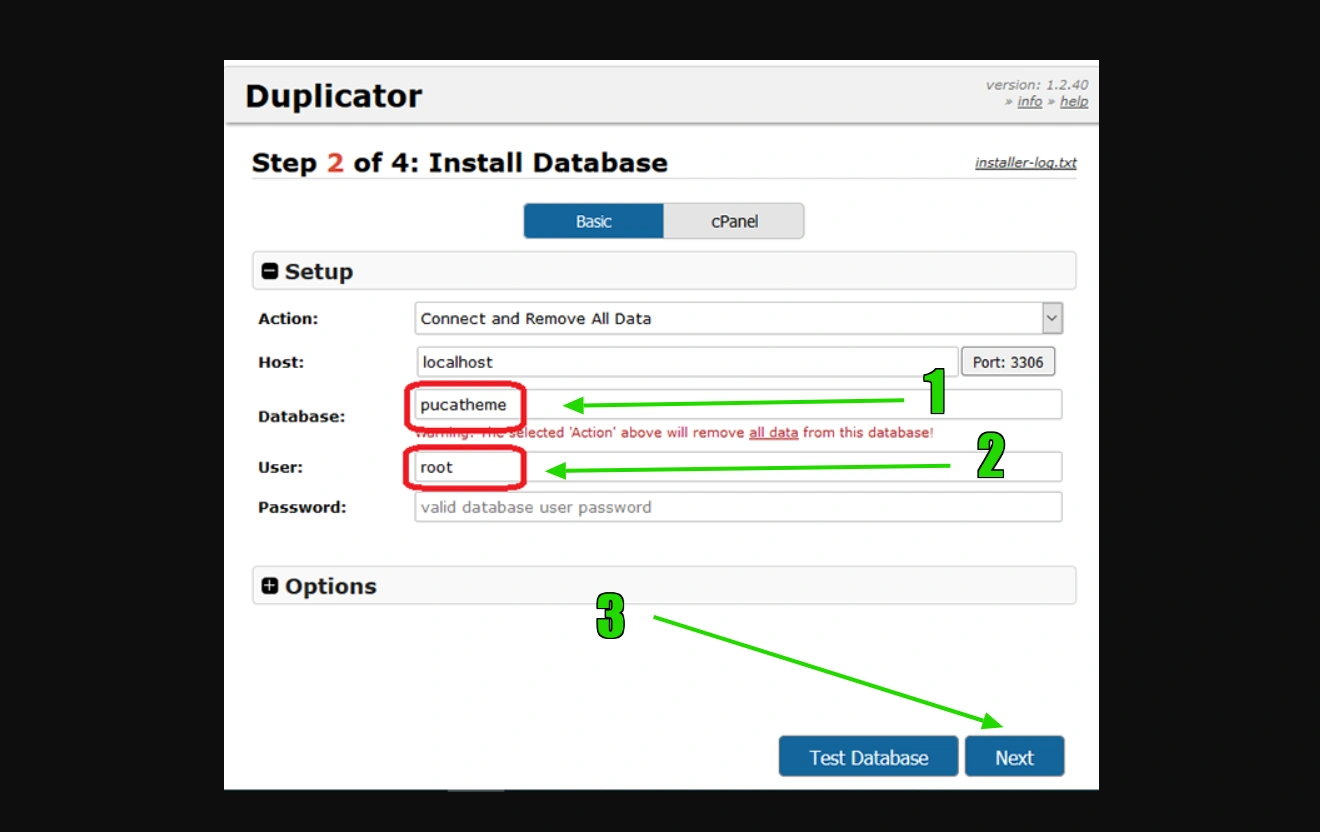
مرحله هفتم: وارد کردن اطلاعات دیتابیس
در بخش اطلاعات دیتابیس، نام دیتابیسی که در phpMyAdmin ساختید را وارد کنید. در نصب معمول XAMPP، نام کاربر MySQL اغلب root است و در بسیاری از نصب های پیش فرض رمز عبوری برای آن تنظیم نشده است؛ البته اگر خودتان برای MySQL رمز تعیین کرده اید، باید همان اطلاعات را وارد کنید. برای نمونه:
| فیلد | نمونه مقدار |
| Host | localhost |
| Database | woodmart |
| User | root |
| Password | خالی یا رمز تعیین شده توسط شما |
بعد از وارد کردن اطلاعات، روی گزینه Test Database یا Validate کلیک کنید. اگر اتصال بدون مشکل بود، وارد مرحله بعد شوید.
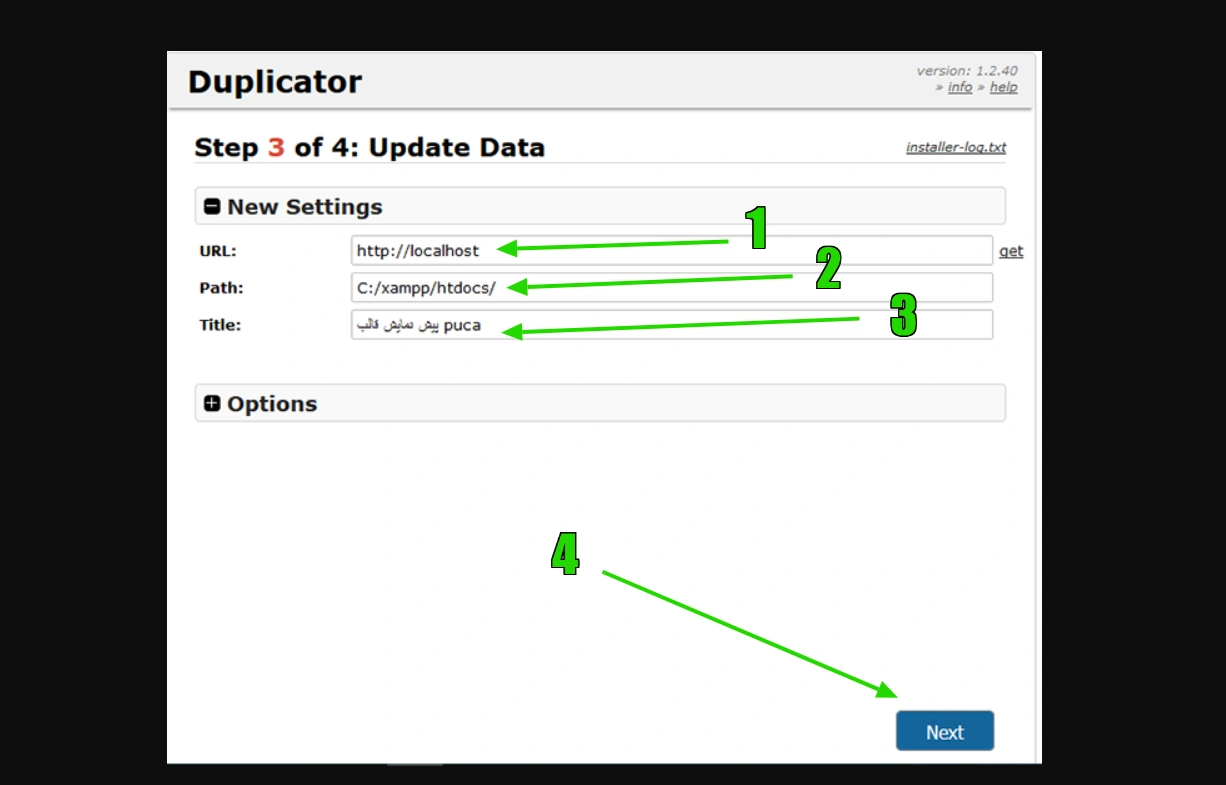
مرحله هشتم: ادامه نصب و تنظیم اطلاعات سایت
در مرحله بعد ممکن است عنوان سایت، آدرس سایت و دیگر تنظیمات مربوط به نصب نمایش داده شود. اطلاعات را بررسی و در صورت نیاز ویرایش کنید. اگر بسته نصبی از قبل یک سایت دمو را شامل می شود، این مرحله عملاً باعث می شود ساختار سایت روی لوکال بازسازی شود و بتوانید محیطی بسیار نزدیک به نسخه آماده را روی کامپیوتر خود داشته باشید.
مرحله نهم: ایجاد حساب مدیر وردپرس
در بخش ایجاد مدیر سایت، یک نام کاربری و رمز عبور جدید تعیین کنید. این اطلاعات همان مشخصاتی خواهند بود که بعداً با استفاده از آنها وارد پیشخوان وردپرس لوکال می شوید. رمز عبور ساده انتخاب نکنید. حتی اگر سایت فقط روی کامپیوتر شما قرار دارد، استفاده از اطلاعات ورود استاندارد و امن عادت مناسبی برای زمان انتقال سایت به سرور واقعی است.
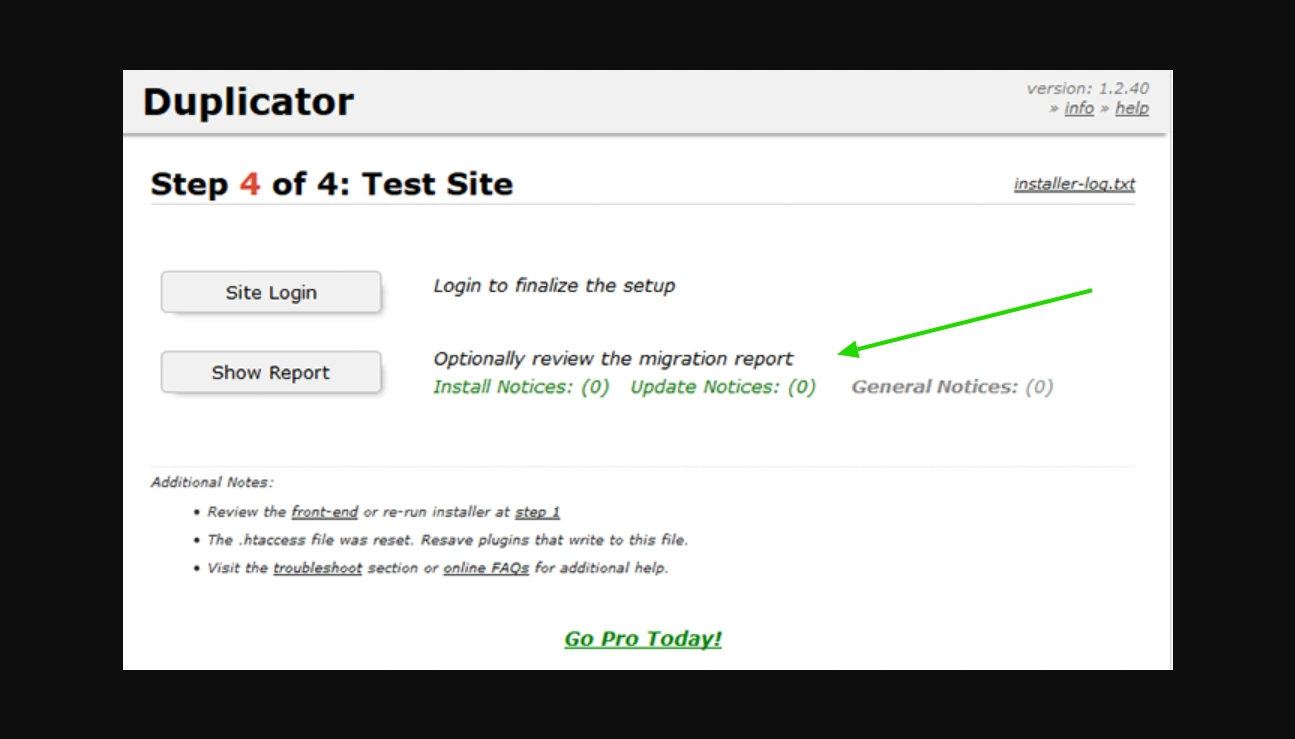
مرحله دهم: ورود به پیشخوان لوکال
پس از پایان نصب، آدرس پیشخوان سایت خود را باز کنید:
http://localhost/woodmart/wp-admin
با نام کاربری و رمز عبوری که در مرحله قبل ایجاد کردید وارد شوید.
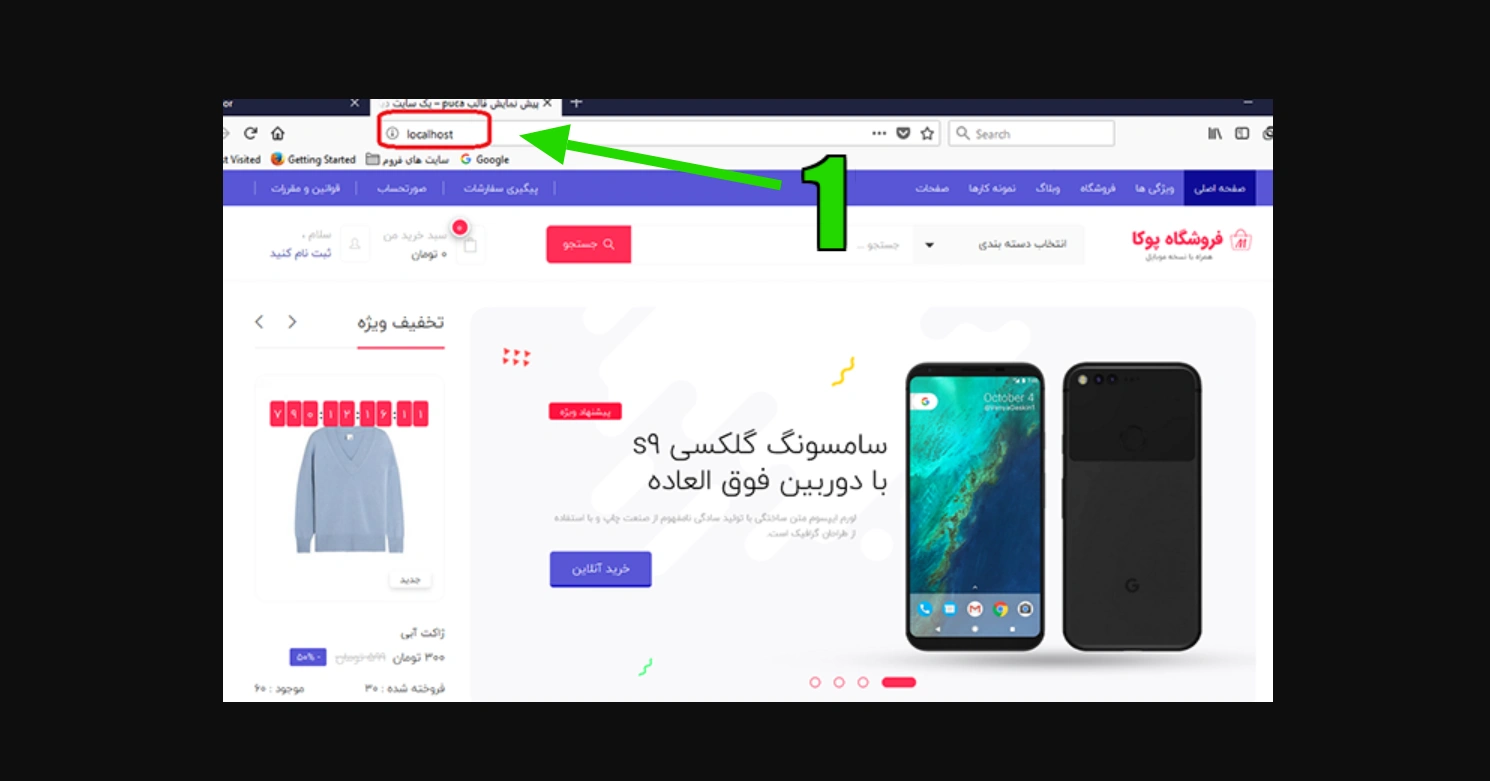
مرحله یازدهم: مشاهده سایت نصب شده
برای مشاهده نسخه نهایی سایت، آدرس زیر را در مرورگر وارد کنید:
http://localhost/woodmart
اگر مراحل درست انجام شده باشد، سایت وودمارت شما باید با اطلاعات موجود در بسته نصبی نمایش داده شود.
مرحله دوازدهم: حذف فایل های نصب
بعد از اینکه از نصب موفق مطمئن شدید، فایل های نصب باقی مانده را بررسی و حذف کنید. این موضوع مخصوصاً زمانی اهمیت دارد که بعداً همین سایت را به هاست اصلی منتقل می کنید. فایل هایی مانند installer.php و آرشیو اولیه نباید بدون دلیل روی مقصد نهایی باقی بمانند.
آموزش ویدیویی نصب بسته آسان وودمارت روی لوکال هاست
در این بخش، ویدیوی آموزشی کامل نصب بسته آسان وودمارت روی لوکال هاست قرار خواهد گرفت تا روند کار با XAMPP، فعال سازی Apache و MySQL، ایجاد پوشه سایت، ساخت دیتابیس در phpMyAdmin، اجرای installer.php، اتصال بسته به دیتابیس و ایجاد حساب مدیر وردپرس را به صورت عملی مشاهده کنید.
آموزش تصویری نصب بسته آسان وودمارت روی لوکال هاست
در ادامه، تصاویر مرحله به مرحله نصب بسته آسان وودمارت روی لوکال هاست قرار می گیرند تا مسیر انجام هر مرحله را دقیقاً از روی محیط XAMPP، phpMyAdmin، پوشه htdocs و پنل نصب بسته دنبال کنید. این بخش به شما کمک می کند بدون نیاز به حدس زدن محل گزینه ها، نصب را مرحله به مرحله اجرا کنید.
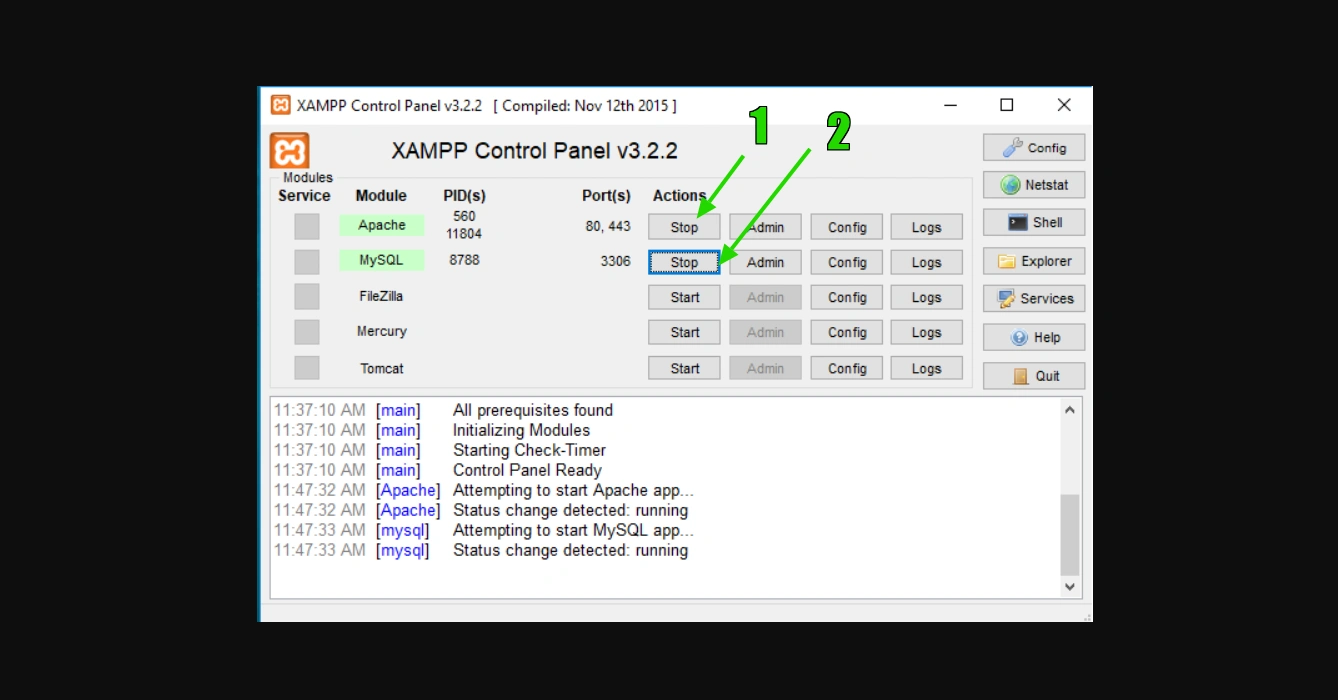
رفع خطاهای احتمالی نصب بسته در لوکال هاست
بسته های نصبی گاهی به دلیل تفاوت تنظیمات محیط محلی با سرور اصلی با خطا مواجه می شوند. مهم ترین نکته این است که قبل از تغییرات متعدد، متن دقیق خطا را بررسی کنید؛ چون راه حل هر خطا متفاوت است.
خطای 500 یا Internal Server Error
این خطا می تواند به تنظیمات PHP، سطح دسترسی فایل ها، محدودیت منابع یا ناسازگاری بعضی مؤلفه های محیط لوکال مربوط باشد. اگر خطا بلافاصله هنگام اجرای installer نمایش داده شد، ابتدا فعال بودن Apache و سرویس دیتابیس را بررسی کنید و سپس نسخه PHP مورد استفاده XAMPP را با نیازمندی های بسته ای که در اختیار دارید تطبیق دهید.
خطای A wp-config.php already exists
اگر هنگام نصب با پیام وجود فایل wp-config.php مواجه شدید، معمولاً یعنی مسیر نصب از قبل فایل های یک وردپرس دیگر را در خود دارد. پوشه مقصد را بررسی کنید و مطمئن شوید در حال نصب بسته داخل محل درست و تمیز هستید.
خطای مربوط به ZipArchive
اگر installer نمی تواند فایل ZIP را استخراج کند، ممکن است افزونه یا ماژول ZipArchive در محیط PHP فعال نباشد یا استخراج خودکار با محدودیت مواجه شده باشد. در این حالت، استخراج دستی فایل ZIP و انتخاب حالت Manual Extraction در installer یکی از راهکارهای کاربردی است.
خطای IonCube
در بعضی بسته ها یا افزونه های رمزگذاری شده ممکن است نیاز به ionCube Loader وجود داشته باشد. اگر چنین خطایی نمایش داده شد، ابتدا نسخه PHP مورد استفاده XAMPP را مشخص کنید و سپس نسخه سازگار ionCube را نصب و فعال کنید. بعد از اعمال تغییرات مربوط به PHP، سرویس Apache را Restart کنید و دوباره installer را اجرا کنید.
بعد از نصب وودمارت چه کارهایی باید انجام دهیم؟
تمام شدن فرایند نصب به این معنی نیست که سایت برای استفاده نهایی کاملاً آماده شده است. مرحله بعدی، راه اندازی صحیح قالب و بررسی بخش های اصلی سایت است.
فعال سازی لایسنس
اگر نسخه ای از وودمارت تهیه کرده اید که نیاز به فعال سازی دارد، مراحل فعال سازی را طبق اطلاعات و پنل کاربری ارائه شده توسط فروشنده انجام دهید. وضعیت لایسنس می تواند روی دریافت آپدیت ها و برخی قابلیت های وابسته به سرویس رسمی قالب تأثیر بگذارد. اگر خرید قالب وودمارت حرفه ای را انجام داده اید، اطلاعات مربوط به محصول و فرایند استفاده از آن را از پنل کاربری خود بررسی کنید.
نصب افزونه های مورد نیاز
بعد از فعال سازی، بخش مربوط به افزونه های پیشنهادی یا مورد نیاز قالب را بررسی کنید. بسته به نسخه و نوع استفاده شما ممکن است افزونه هایی برای صفحه ساز، ووکامرس یا قابلیت های تکمیلی نصب شوند. همچنین اگر درباره اکوسیستم افزونه های قابل استفاده با این قالب سؤال دارید، مطلب افزونه های سازگار با وودمارت می تواند راهنمای مناسبی باشد.
انتخاب صفحه ساز مناسب
اگر قرار است سایت خود را با Elementor یا WPBakery بسازید، بهتر است از ابتدا صفحه ساز اصلی خود را مشخص کنید. تغییر صفحه ساز بعد از شروع طراحی می تواند باعث شود بخشی از صفحات یا ساختارهای موجود نیاز به بازسازی داشته باشند. برای آشنایی بیشتر با این موضوع می توانید راهنمای تغییر صفحه ساز در وودمارت را نیز مطالعه کنید.
وارد کردن دمو یا سایت آماده
یکی از جذاب ترین ویژگی های وودمارت، استفاده از طرح های آماده است. اگر قالب را به صورت عادی نصب کرده اید، برای رسیدن به ظاهر یک دمو معمولاً باید دمو یا سایت آماده موردنظر خود را وارد کنید. اما اگر از بسته نصبی آماده استفاده کرده اید، ممکن است ساختار دمو از همان ابتدا داخل سایت قرار گرفته باشد. بنابراین قبل از وارد کردن یک دمو جدید، وضعیت محتوای فعلی سایت را بررسی کنید.
ذخیره و بررسی تنظیمات قالب
بعد از نصب و فعال سازی، وارد تنظیمات وودمارت شوید و بخش های مختلف را بررسی کنید. بهتر است بعد از اعمال تنظیمات، گزینه ذخیره تنظیمات را اجرا کنید. این موضوع خصوصاً زمانی اهمیت پیدا می کند که قالب یا دمو با صفحه ساز خاصی تنظیم شده باشد و بخواهید مطمئن شوید تنظیمات جدید به درستی ثبت شده اند.
بررسی سرعت و سئو
بعد از اینکه قالب وودمارت را نصب کردید، بهتر است بلافاصله سراغ طراحی ظاهر سایت نروید و وضعیت فنی سایت را هم بررسی کنید. حجم تصاویر، افزونه های فعال، کش، تنظیمات قالب و نحوه بارگذاری فایل ها می توانند روی عملکرد سایت اثر بگذارند. برای آشنایی بیشتر با این موضوع، راهنمای سرعت و سئو قالب ووکامرس می تواند در مرحله بعدی برای بهینه سازی فروشگاه مفید باشد.
کلام آخر
همان طور که دیدید، آموزش نصب قالب وودمارت به یک روش محدود نیست و انتخاب مسیر درست، بیشتر از هر چیز به نوع فایل های در اختیار شما و شرایط سایت بستگی دارد. برای یک وردپرس آماده، نصب از پیشخوان سریع ترین گزینه است؛ اگر محدودیت آپلود دارید، می توانید همان قالب را از طریق سی پنل یا دایرکت ادمین نصب کنید. در مقابل، زمانی که یک سایت آماده یا دمو را به صورت بسته نصبی در اختیار دارید، باید سراغ فایل هایی مانند installer.php و آرشیو مربوط به آن بروید.
برای توسعه و تست قبل از انتشار سایت نیز نصب بسته آسان وودمارت روی لوکال هاست راهکار مناسبی است. در این حالت می توانید بدون دستکاری سایت اصلی، ساختار فروشگاه، صفحات، دمو و تنظیمات موردنیاز خود را بررسی و آماده کنید.
بعد از نصب هم کار شما تمام نمی شود. فعال سازی، نصب افزونه های مورد نیاز، انتخاب صفحه ساز، تنظیمات قالب، بررسی سرعت و سئو و سپس شخصی سازی بخش هایی مانند هدر و فوتر، مراحل بعدی راه اندازی یک سایت حرفه ای با وودمارت هستند. اگر به دنبال ساخت یک فروشگاه کامل با این قالب هستید، می توانید از آموزش ها و منابع تخصصی وودمارت ایران برای ادامه مسیر استفاده کنید.
در نهایت، اگر برای شروع کار به دنبال یک انتخاب آماده برای فروشگاه اینترنتی هستید، آشنایی با اینکه وودمارت چرا یکی از قالب های مطرح فروشگاهی است می تواند پیش از ورود به مرحله طراحی و شخصی سازی، دید بهتری در اختیارتان قرار دهد.
سوالات متداول نصب قالب وودمارت
برای نصب قالب وودمارت باید فایل woodmart.zip را نصب کنیم یا بسته نصبی را؟
اگر فقط قصد نصب خود قالب روی یک وردپرس آماده را دارید، باید فایل نصبشدنی قالب مانند woodmart.zip را نصب کنید. اما اگر میخواهید یک سایت آماده یا دمو را همراه با اطلاعات و تنظیمات آن بازسازی کنید، باید از بسته نصبی شامل فایلهایی مانند installer.php و آرشیو ZIP استفاده کنید.
چرا قالب وودمارت از طریق پیشخوان وردپرس نصب نمیشود؟
یکی از دلایل رایج، محدودیت حجم آپلود در هاست است. همچنین ممکن است فایل اشتباهی را انتخاب کرده باشید؛ برای مثال بهجای فایل نصب قالب، کل پکیج دانلودشده را آپلود کرده باشید. در صورت ادامه مشکل، میتوانید قالب را مستقیماً از طریق سیپنل یا دایرکت ادمین در مسیر wp-content/themes قرار دهید.
نصب وودمارت از طریق سی پنل و دایرکت ادمین چه تفاوتی دارد؟
از نظر اصل فرایند تفاوت زیادی ندارند. در هر دو روش باید فایل ZIP قالب را در پوشه wp-content/themes آپلود، از حالت فشرده خارج و سپس از بخش نمایش > پوستهها در وردپرس فعال کنید. تفاوت اصلی در محیط و رابط کاربری کنترلپنل است.
برای نصب بسته نصبی وودمارت چه فایلهایی لازم است؟
بسته نصبی معمولاً شامل دو فایل اصلی یعنی installer.php و یک فایل آرشیو ZIP است. هر دو فایل باید در محل نصب سایت قرار داشته باشند تا بتوانید فرایند نصب را از طریق installer آغاز کنید.
آیا میتوان بسته نصبی وودمارت را روی لوکال هاست نصب کرد؟
بله. میتوانید با استفاده از نرمافزارهایی مانند XAMPP یک محیط لوکال ایجاد کنید، بسته نصبی را داخل پوشه htdocs قرار دهید، در phpMyAdmin دیتابیس بسازید و سپس فایل installer.php را اجرا کنید.
در نصب بسته نصبی وودمارت، نام کاربری دیتابیس در لوکال هاست چیست؟
در نصبهای معمول XAMPP، نام کاربری MySQL اغلب root است و معمولاً رمز عبوری برای آن تنظیم نشده است؛ البته اگر تنظیمات MySQL را تغییر داده باشید، باید اطلاعات واقعی همان محیط را وارد کنید.
بعد از نصب بسته نصبی چرا باید فایل installer.php را حذف کنیم؟
بعد از پایان نصب، دیگر به فایل installer.php و آرشیو نصبشده نیاز ندارید. باقی ماندن فایلهای نصب روی سایت میتواند ریسک امنیتی ایجاد کند؛ بنابراین پس از اطمینان از عملکرد صحیح سایت، فایلهای نصب و آرشیو باقیمانده را حذف کنید.
اگر هنگام نصب بسته نصبی با خطای ZipArchive مواجه شویم چه کار کنیم؟
این خطا معمولاً به مشکل در ماژول یا فرایند استخراج فایل ZIP مربوط است. یکی از راهکارهای کاربردی این است که فایل آرشیو را از طریق File Manager بهصورت دستی Extract کنید و در installer نیز حالت استخراج دستی را انتخاب کنید.
آیا بعد از نصب وودمارت باید لایسنس قالب را فعال کنیم؟
اگر نسخه تهیهشده نیاز به فعالسازی لایسنس داشته باشد، بهتر است بعد از نصب، وضعیت لایسنس را طبق اطلاعات فروشنده بررسی و فعال کنید. فعالسازی میتواند برای استفاده از امکانات وابسته به لایسنس و دریافت بهروزرسانیهای مربوط به محصول ضروری باشد.
بعد از نصب قالب وودمارت چه کارهایی باید انجام دهیم؟
بعد از نصب، بهتر است فعالسازی قالب، نصب افزونههای مورد نیاز، بررسی صفحهساز، تنظیمات اولیه، وارد کردن دمو در صورت نیاز و بررسی عملکرد سایت را انجام دهید. همچنین بهتر است وضعیت سرعت و سئو سایت را قبل از شروع طراحی نهایی بررسی کنید.
آیا برای نصب وودمارت روی لوکال هاست حتماً باید بسته نصبی داشته باشیم؟
خیر. اگر فقط میخواهید خود قالب را روی یک وردپرس لوکال نصب کنید، میتوانید ابتدا وردپرس را روی XAMPP راهاندازی کرده و سپس فایل قالب وودمارت را مانند یک سایت معمولی نصب کنید. بسته نصبی زمانی کاربرد دارد که بخواهید یک سایت آماده یا دمو را بازسازی کنید.


همه دیدگاه ها
0 دیدگاه ثبت شدههنوز دیدگاهی ثبت نشده است.