
در این آموزش، ابتدا با ساختار کلی تنظیمات وودمارت آشنا می شویم، سپس به سراغ تنظیمات چیدمان عمومی در قالب وودمارت می رویم و مرحله به مرحله توضیح می دهیم هر گزینه چه کاری انجام می دهد، چه زمانی باید تغییرش دهید و چه اشتباهاتی ممکن است ظاهر سایت را به هم بزند. وودمارت (WoodMart) یک قالب چندمنظوره وردپرس با تمرکز ویژه بر فروشگاه های ساخته شده با ووکامرس است. این قالب علاوه بر امکانات فروشگاهی، ابزارهای متعددی برای طراحی هدر، فوتر، صفحات، محصولات، منوها، رنگ ها، تایپوگرافی، چیدمان و اجزای مختلف رابط کاربری در اختیار مدیر سایت قرار می دهد.
یکی از دلایل استفاده گسترده از وودمارت، وجود مجموعه بزرگی از سایت های آماده و قابلیت شخصی سازی آن هاست. نسخه های جدید وودمارت بیش از ۱۰۰ سایت آماده برای حوزه های مختلف ارائه می کنند و کاربر می تواند پس از وارد کردن یک دموی آماده، بخش های مختلف آن را متناسب با برند و مدل کسب وکار خود تغییر دهد. البته نباید نقش قالب وردپرس را با افزونه یا صفحه ساز یکی دانست. قالب چارچوب اصلی نمایش سایت را مشخص می کند، در حالی که ابزارهایی مانند Elementor، WPBakery یا Gutenberg برای ساخت و ویرایش محتوای صفحات استفاده می شوند..
تنظیمات قالب وودمارت
مرکز اصلی مدیریت تنظیمات قالب در نسخه های جدید وودمارت ایران، بخش WoodMart → Theme Settings است. این پنل تنظیمات سراسری سایت را در اختیار شما قرار می دهد و هر بخش، دسته مشخصی از امکانات را کنترل می کند. طبق ساختار فعلی پنل و مستندات رسمی، بخش های اصلی شامل تنظیمات عمومی، عنوان صفحه، فوتر، تایپوگرافی، استایل و رنگ، وبلاگ، نمونه کار، امکانات ووکامرس، شبکه های اجتماعی، API، عملکرد، حالت تعمیر، White Label، CSS و JavaScript سفارشی و Import / Export / Reset است.
آشنایی با بخش های اصلی Theme Settings
| بخش | کاربرد اصلی | چه زمانی سراغ آن برویم؟ |
| General | مدیریت چیدمان کلی، سربرگ های عمومی، جستجو، پاپ آپ ها و برخی رفتارهای عمومی سایت | هنگام تنظیم ساختار پایه سایت |
| Page Title | عنوان صفحات، بردکرامب، تصویر پس زمینه و ظاهر ناحیه عنوان | برای هماهنگ سازی صفحات و دسته بندی ها |
| Footer | چیدمان فوتر، ستون ها، Prefooter و Copyright | در مرحله تکمیل ساختار اصلی سایت |
| Typography | تنظیم فونت متن، تیترها، نام محصولات، ویجت ها و فونت های سفارشی | برای یکپارچگی بصری و خوانایی |
| Styles and colors | رنگ های کلی، دکمه ها، لینک ها، فرم ها، پس زمینه ها و برخی اجزای رابط کاربری | برای هماهنگ سازی سایت با هویت بصری برند |
| Blog | ظاهر آرشیو وبلاگ و صفحات نوشته ها | برای سایت هایی که بخش محتوایی فعال دارند |
| Shop | قابلیت های عمومی فروشگاه و امکانات مرتبط با تجربه خرید | هنگام تنظیم فروشگاه ووکامرس |
| Product archive | شبکه محصولات، فیلترها، دسته بندی ها و سایدبار آرشیو | برای صفحات فروشگاه و دسته بندی محصولات |
| Single product | ساختار و ظاهر صفحه محصول، گالری، خلاصه محصول و بخش های مرتبط | برای بهینه سازی صفحات محصول |
| My account | صفحه حساب کاربری، ورود و ثبت نام | برای فروشگاه های دارای حساب مشتری |
| Social Profiles | ثبت لینک شبکه های اجتماعی و تنظیمات اشتراک گذاری | برای اتصال سایت به شبکه های اجتماعی |
| API Integrations | مدیریت برخی اتصال ها و سرویس های API | در زمان اتصال سرویس های خارجی |
| Performance | برخی تنظیمات مرتبط با بارگذاری CSS، JavaScript، فونت ها، Lazy Load و بهینه سازی | پس از تکمیل طراحی و قبل از بهینه سازی نهایی |
| Maintenance | فعال سازی حالت تعمیر و صفحه نمایش داده شده به کاربران | هنگام توسعه یا نگهداری سایت |
| White Label | تغییر برخی نام ها و نشانه های WoodMart و XTemos در محیط مدیریت | برای پروژه های مشتری یا پنل های اختصاصی |
| Custom CSS / JS | افزودن کد سفارشی در سطح قالب | برای تغییرات تخصصی که با گزینه های عادی انجام نمی شوند |
| Import / Export / Reset | خروجی گرفتن، ورود تنظیمات یا بازنشانی تنظیمات قالب | قبل از تغییرات مهم یا انتقال پیکربندی |
پیش از تغییرات اساسی، بهتر است از تنظیمات قالب نسخه پشتیبان داشته باشید. در وودمارت، Import / Export / Reset می تواند برای انتقال یا بازگردانی پیکربندی مفید باشد، اما وارد کردن یا Reset کردن تنظیمات ممکن است پیکربندی فعلی را تحت تأثیر قرار دهد؛ بنابراین گرفتن خروجی قبل از تغییرات جدی کار منطقی تری است.
 آموزش تنظیمات چیدمان عمومی در قالب وودمارت
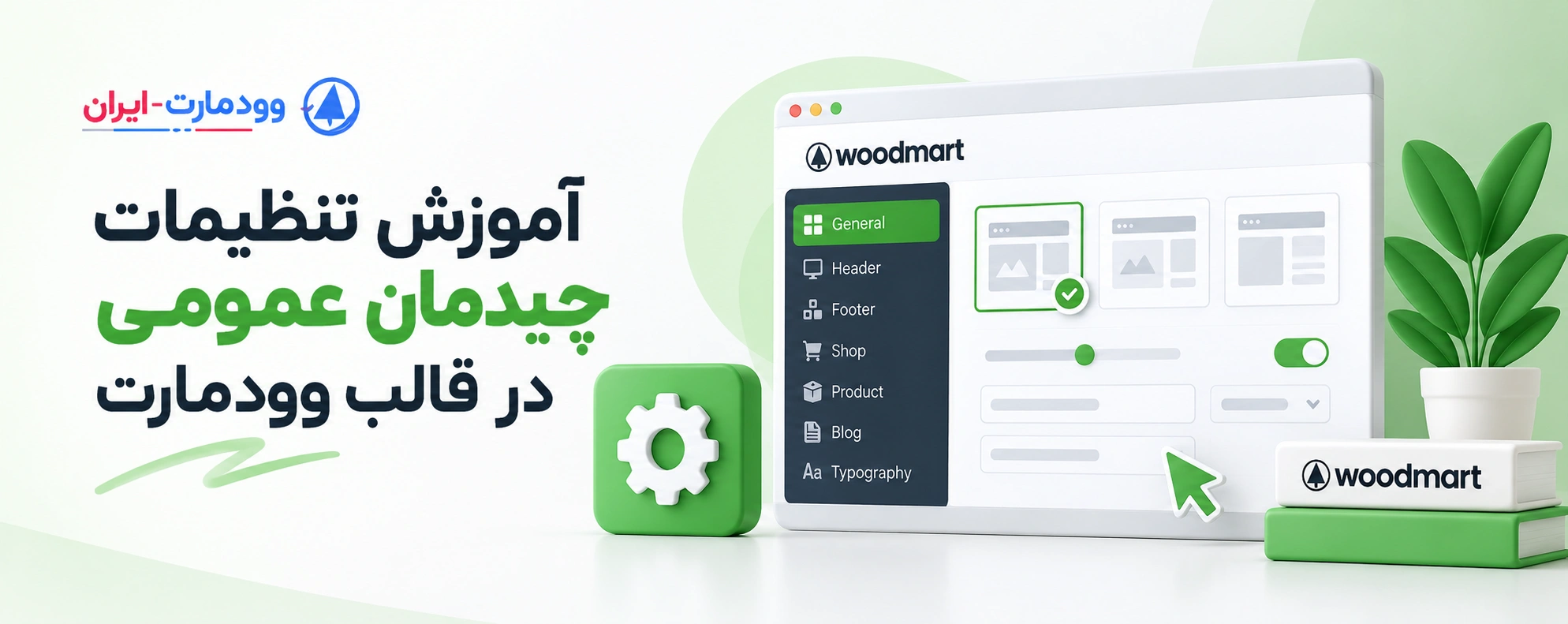
حالا به مهم ترین بخش این آموزش می رسیم. تنظیمات چیدمان عمومی مشخص می کنند صفحات سایت از نظر عرض محتوا، ساختار کلی و سایدبار چگونه نمایش داده شوند. برای ورود به این بخش در رابط کاربری فعلی وودمارت، از پیشخوان وردپرس به مسیر زیر بروید:
- وارد پیشخوان وردپرس شوید.
- از منوی WoodMart، گزینه Theme Settings را باز کنید.
- بخش General را انتخاب کنید.
- وارد Layout شوید.
برای دسترسی به تنظیمات چیدمان عمومی، مسیر WoodMart → Theme Settings → General → Layout را دنبال کنید. در همین پنل معمولاً می توانید تنظیماتی مانند هدر پیش فرض، عرض سایت و سایدبار را کنترل کنید. نام یا تعداد گزینه ها ممکن است با توجه به نسخه، امکانات فعال و ساختار سایت کمی متفاوت باشد.
تنظیم Header در بخش Layout
یکی از گزینه های قابل مشاهده در چیدمان عمومی، انتخاب هدر پیش فرض است. این بخش تعیین می کند به صورت عمومی کدام هدر برای صفحات سایت استفاده شود. این گزینه با طراحی خود هدر تفاوت دارد. اگر چند هدر با Header Builder ساخته باشید، می توانید یکی از آن ها را به عنوان هدر پیش فرض انتخاب کنید؛ اما ساختار، ردیف ها، ستون ها، لوگو، منو، جستجو و سایر عناصر هدر در Builder مدیریت می شوند.
اگر مثلاً یک هدر مخصوص فروشگاه و یک هدر متفاوت برای صفحات محتوایی ساخته اید، انتخاب هدر پیش فرض فقط بخشی از ماجراست. برای اختصاص هدر متفاوت به یک صفحه خاص، باید از تنظیمات همان صفحه یا قابلیت های مربوط به Header Builder استفاده کنید. برای آشنایی بیشتر با طراحی ساختار هدر می توانید آموزش طراحی هدر در وودمارت را نیز در ادامه مسیر مطالعه کنید.
تنظیم Site Width یا عرض کلی سایت
یکی از تأثیرگذارترین گزینه ها در چیدمان عمومی، Site Width است. این گزینه عرض کانتینر کلی سایت را کنترل می کند و می تواند روی هماهنگی هدر، محتوای صفحات و فوتر اثر بگذارد. در مستندات رسمی فعلی، عرض پیش فرض محتوای وودمارت ۱۲۲۲ پیکسل اعلام شده و در صورت نیاز می توانید از گزینه های ازپیش تعریف شده یا حالت Custom برای تعیین عرض دلخواه استفاده کنید.
اهمیت این گزینه زمانی بیشتر مشخص می شود که از Elementor استفاده می کنید. در قالب های معمولی که با Default Template ساخته شده اند، محتوای Elementor در محدوده کانتینر WoodMart قرار می گیرد و کنترل عرض Elementor لزوماً نمی تواند آن را از کانتینر اصلی قالب بزرگ تر کند. بنابراین اگر احساس می کنید صفحه ای که در Elementor طراحی کرده اید با عرض موردنظر شما نمایش داده نمی شود، قبل از تغییرات متعدد در خود Elementor، Site Width و همچنین Page Template را بررسی کنید.
تنظیم Sidebar در چیدمان عمومی وودمارت
گزینه بعدی، Sidebar است. سایدبار همان ستون کناری است که می تواند در کنار محتوای اصلی صفحه نمایش داده شود و معمولاً شامل ابزارک هایی مانند دسته بندی ها، فیلترها، جستجو، محصولات یا سایر ویجت هاست. در WoodMart می توانید موقعیت سایدبار را برای انواع صفحات تعیین کنید. در تنظیمات مربوط به چیدمان عمومی، سایدبار صفحات عمومی سایت قابل کنترل است و در بخش های اختصاصی مثل Product Archive و Single Product نیز تنظیمات مربوط به همان نوع محتوا وجود دارد.
این نکته بسیار مهم است؛ چون فعال کردن سایدبار در General به این معنی نیست که همه صفحات فروشگاه الزاماً از همان سایدبار استفاده می کنند. برای مثال، صفحات آرشیو محصولات و صفحات محصول تکی تنظیمات اختصاصی خودشان را دارند.
آموزش ویدیویی تنظیمات قالب وودمارت
در این بخش، یک آموزش ویدیویی کامل از فرایند اعمال تنظیمات مختلف و مجزا در بخش های مختلف پنل تنظیماتی وودمارت قرار می گیرد تا تمام مراحلی که در بخش قبلی به صورت متنی توضیح دادیم، به شکل عملی و از ابتدا تا پایان مشاهده کنید.
مهم ترین تنظیمات اضافه وودمارت
بعد از بخش Layout، یکی از مهم ترین قسمتهایی که باید در WoodMart بشناسید، Header است؛ چون ظاهر منوی اصلی، لوگو، جستجو، حساب کاربری و سبد خرید از اینجا کنترل می شود. بعد از آن، Typography برای تنظیم فونت و اندازه نوشته ها و Colors برای هماهنگ کردن رنگ های سایت با هویت بصری برند استفاده می شوند.
تنظیمات Page Title
بخش Page Title مسئول ناحیه ای است که معمولاً بعد از هدر و قبل از محتوای اصلی صفحه قرار می گیرد. بسته به تنظیمات، می توانید عنوان صفحه، Breadcrumb، پس زمینه، فاصله ها و برخی ویژگی های ظاهری این بخش را کنترل کنید. اگر ساختار بردکرامب برای سئو و تجربه کاربری سایت شما مهم است، بهتر است تنظیمات این بخش را جداگانه بررسی کنید و برای جزئیات بیشتر آموزش تنظیمات بردکرامب در وودمارت را ببینید.
تنظیمات Footer
فوتر فقط بخش پایانی سایت نیست؛ بلکه معمولاً شامل لینک های مهم، اطلاعات تماس، دسته بندی ها، شبکه های اجتماعی و اطلاعات حقوقی است. وودمارت برای فوتر تنظیمات جداگانه ای دارد و می توانید ساختار ستون ها و بخش های مختلف آن را کنترل کنید. برای طراحی حرفه ای فوتر، علاوه بر Theme Settings ممکن است لازم باشد HTML Block یا ساختار اختصاصی فوتر را نیز بررسی کنید. راهنمای طراحی فوتر در وودمارت می تواند بخش عملی این کار را تکمیل کند.
تنظیمات Typography و فونت
فونت یکی از مهم ترین عوامل در ظاهر یک سایت فارسی است. اگر اندازه متن، تیترها، فاصله خطوط و وزن فونت به درستی انتخاب نشوند، حتی یک طراحی حرفه ای نیز ممکن است در موبایل و دسکتاپ خوانایی خوبی نداشته باشد. در بخش Typography، وودمارت گروه هایی برای فونت متن اصلی، تیترها، نام محصولات و برخی عناصر دیگر در اختیار قرار می دهد. در صورت نیاز می توانید از قابلیت های فونت سفارشی نیز استفاده کنید. برای آموزش بیشتر می توانید به راهنمای افزودن فونت سفارشی در وودمارت مراجعه کنید.
تنظیمات Styles and Colors
برای ایجاد هویت بصری یکپارچه، باید رنگ اصلی برند، رنگ دکمه ها، لینک ها، پس زمینه ها و برخی عناصر رابط کاربری را هماهنگ کنید. تغییر رنگ تک تک عناصر در Elementor روش مناسبی برای یک سایت بزرگ نیست؛ چون با افزایش تعداد صفحات، مدیریت آن دشوار می شود. بهتر است تا جای ممکن از تنظیمات سراسری استفاده کنید و فقط موارد استثنایی را در خود صفحه Override کنید. راهنمای تغییر رنگ در وودمارت می تواند برای اجرای این بخش مورد استفاده قرار گیرد.
تنظیمات فروشگاه و محصولات
اگر سایت شما با ووکامرس ساخته شده، بخشی از مهم ترین تنظیمات در قسمت های Shop، Product Archive و Single Product قرار دارند. این بخش ها برای مواردی مانند نحوه نمایش شبکه محصولات، فیلترها، صفحه دسته بندی، صفحه محصول، گالری، عناصر خرید، Related Products و امکانات تکمیلی فروشگاه اهمیت دارند. به همین دلیل بهتر است تنظیمات عمومی را با تنظیمات فروشگاهی اشتباه نگیرید. General → Layout بیشتر برای ساختار پایه سایت است، در حالی که تنظیمات Product Archive و Single Product مستقیماً با تجربه مرور و خرید محصول ارتباط دارند.
تنظیمات Performance
وقتی طراحی سایت تمام شد، نوبت به Performance می رسد. وودمارت در بخش عملکرد تنظیماتی برای کنترل نحوه بارگذاری برخی منابع، فونت ها، آیکون ها، تصاویر و امکانات مرتبط با بهینه سازی در اختیار شما قرار می دهد. نکته مهم این است که تنظیمات Performance را بدون شناخت اثر هر گزینه تغییر ندهید. خاموش کردن یا فعال سازی یک قابلیت می تواند روی ظاهر یا عملکرد یک جزء دیگر اثر بگذارد. برای مطالعه بیشتر درباره این موضوع، آموزش سرعت و سئو قالب ووکامرس را بررسی کنید.
جمع بندی
تنظیمات وودمارت را بهتر است یک پنل ساده برای تغییر رنگ و فونت در نظر نگیرید. این بخش در حقیقت لایه مدیریتی مهمی برای تعیین رفتار و ظاهر کلی فروشگاه است. زمانی که ساختار آن را بشناسید، می توانید بخش بزرگی از سایت را از یک نقطه مدیریت کنید و برای صفحات خاص نیز تنظیمات مستقل بسازید. برای شروع، ابتدا به سراغ General → Layout بروید و عرض سایت، هدر پیش فرض و سایدبار را مشخص کنید. سپس Page Title، Typography، Styles and Colors، Header، Footer و در نهایت تنظیمات ووکامرس را تکمیل کنید.
مهم تر از همه، قبل از هر تغییر از خودتان بپرسید این تنظیم قرار است روی کل سایت اعمال شود یا فقط روی یک صفحه یا یک گروه خاص. اگر پاسخ گزینه دوم است، به جای دستکاری Global Settings از Page Settings یا Presets استفاده کنید. با همین منطق ساده، هم مدیریت سایت راحت تر می شود و هم در آینده برای توسعه فروشگاه یا تغییر ظاهر آن با حجم زیادی از تنظیمات پراکنده مواجه نخواهید شد.
سوالات متداول درباره تنظیمات قالب وودمارت
تنظیمات قالب وودمارت از کجا باز می شود؟
در نسخه های جدید، از پیشخوان وردپرس وارد WoodMart → Theme Settings شوید. تنظیمات چیدمان عمومی نیز در مسیر Theme Settings → General → Layout قرار دارد.
تنظیمات General Layout در نسخه جدید وودمارت کجاست؟
در رابط فعلی وودمارت، تنظیمات General Layout در ساختار General → Layout قرار گرفته است. به همین دلیل ممکن است مسیر موجود در آموزش های قدیمی با پنل نسخه جدید متفاوت باشد.
Site Width در وودمارت چه کاری انجام می دهد؟
Site Width عرض کانتینر کلی سایت را کنترل می کند و روی محدوده قرارگیری محتوای سایت اثر دارد. بسته به تنظیمات صفحه و Page Template، این موضوع می تواند با Elementor نیز در ارتباط باشد.
عرض پیش فرض سایت در وودمارت چقدر است؟
در مستندات رسمی فعلی WoodMart، عرض استاندارد کانتینر سایت ۱۲۲۲ پیکسل اعلام شده است. با این حال می توانید از گزینه های آماده یا Custom برای تعیین عرض دیگری استفاده کنید.
چرا تغییر عرض Elementor روی سایت اعمال نمی شود؟
ممکن است کانتینر اصلی WoodMart همچنان عرض محتوا را محدود کرده باشد. در این شرایط باید Site Width، Page Template و تنظیمات Width یا Content Width در Elementor را هم زمان بررسی کنید.
آیا می توان برای هر صفحه تنظیمات متفاوتی داشت؟
بله. WoodMart از تنظیمات اختصاصی صفحه و همچنین Theme Settings Presets برای Override کردن تنظیمات عمومی در صفحات، محصولات، دسته ها و برخی شرایط دیگر پشتیبانی می کند.
برای تغییر هدر باید از General Layout استفاده کنیم؟
General → Layout می تواند هدر پیش فرض را مشخص کند، اما ساختار خود هدر از طریق Header Builder مدیریت می شود.
آیا فعال بودن سایدبار برای همه صفحات یکسان است؟
خیر. نوع صفحه می تواند تنظیمات اختصاصی خودش را داشته باشد. صفحات عمومی، آرشیو محصولات و صفحات محصول تکی ممکن است تنظیمات جداگانه ای برای موقعیت و اندازه سایدبار داشته باشند.
آیا قبل از تغییر تنظیمات وودمارت باید بکاپ بگیریم؟
برای تغییرات اساسی، گرفتن خروجی از تنظیمات یا تهیه نسخه پشتیبان از سایت اقدام مناسبی است؛ مخصوصاً زمانی که قرار است تنظیمات Import، Reset یا تعداد زیادی از گزینه های سراسری تغییر کند.


همه دیدگاه ها
0 دیدگاه ثبت شدههنوز دیدگاهی ثبت نشده است.